
音声入力アプリ比較|Seam vs Wispr Flow
声は生体情報です。その音声がどこへ送られるかは、無視できない問題です。
Wispr Flowは、いまMacで最も人気のある音声入力ツールのひとつです。潤沢な資金を背景に機能が豊富で、処理はクラウドで行われます。Seamはその逆で、macOS専用アプリとして処理を100%ローカルで完結させ、音声がMacの外に出ることはありません。プライバシーを重視したWispr Flowの代替を探している方、あるいはMacでクラウド型の音声入力を使う価値があるか迷っている方に向けて、両者を比較します。
要点:Wispr FlowはAIによるテキスト整形と多言語対応で優れています。Seamは音声をMacの中だけに留め、CPU使用率は4分の1、動作するプロセスは1つだけで、価格は月額課金ではなく$29の買い切りです。AIで磨かれた出力が欲しいならWispr Flow、音声データがローカルに留まることが譲れない条件ならSeamです。

比較早見表
| 項目 | Seam | Wispr Flow |
|---|---|---|
| 価格 | $29(買い切り) | 無料/Pro 月額$12(年払い) |
| 処理方式 | 100%ローカル(デバイス内) | クラウド(音声をサーバーへ送信) |
| CPU使用率 | 音声入力中に約12% | 全プロセス合計で約47.7% |
| プロセス数 | 1個 | 12個以上 |
| AIテキスト整形 | なし | あり(フィラー除去・文法修正) |
| 語彙の学習 | あり(端末内に留まる) | あり(同社サーバー経由で同期) |
| 対応言語 | 25言語 | 100言語以上 |
| プライバシー | 音声はMacの外に出ない | クラウド(HIPAA対応、プライバシーモードあり) |
| 音声入力以外の機能 | あり(ノッチのハブ、HUD、音楽など) | なし(音声入力のみ) |
| 対応OS | macOS | macOS、Windows |
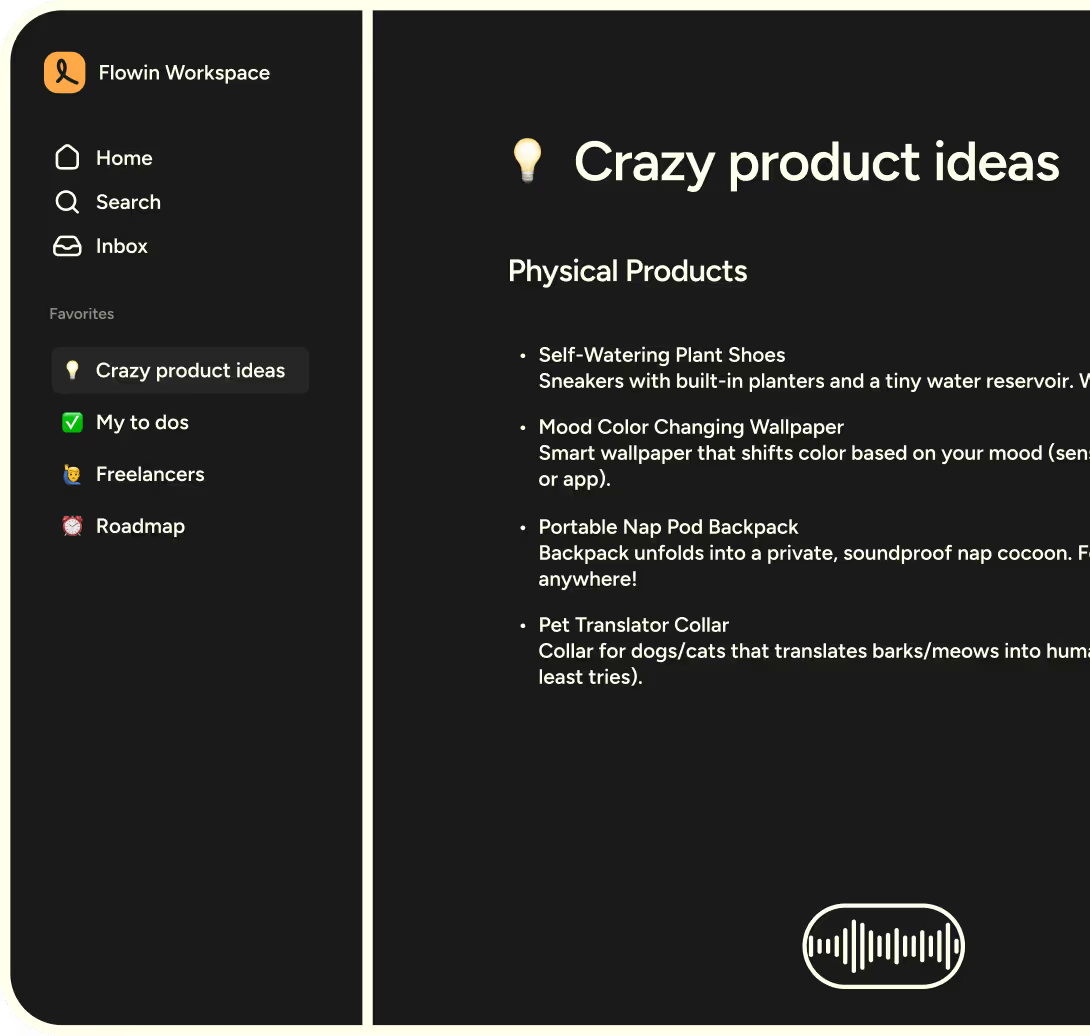
Wispr Flowの画面
Wispr Flowは、あらゆるアプリで音声入力を使うことを前提にした、すっきりとしたモダンな画面構成です。
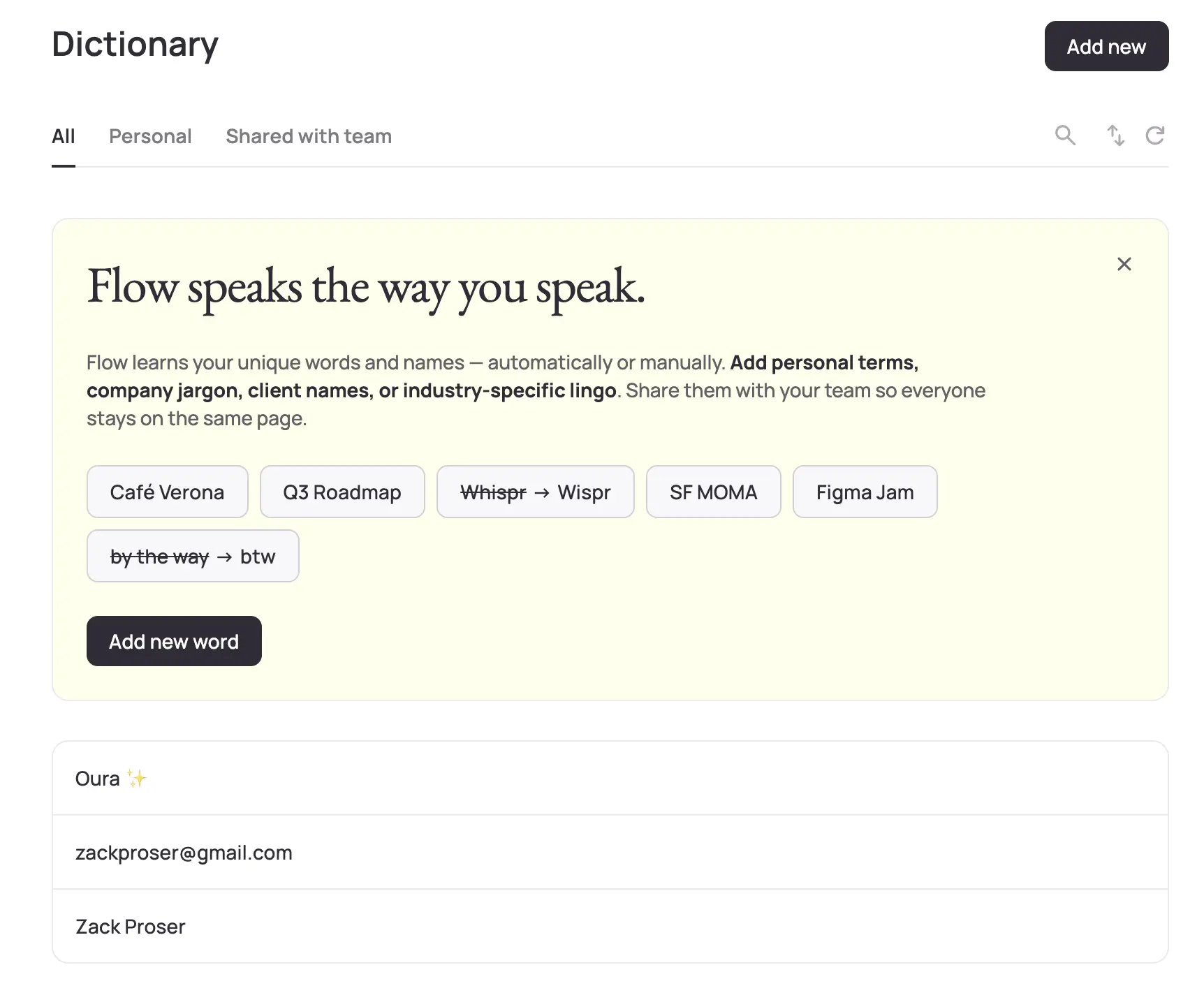
独自の語彙や専門用語を登録できる辞書機能も備えています。
プライバシーの問題
誰もが気にしていながら口に出しにくい点であり、Wispr Flowの代替が探される最大の理由でもあります。
Wispr Flowは音声をリモートサーバーで処理します。話した内容が録音され、インターネット経由で送信され、クラウドで文字起こしされ、テキストが返ってくる仕組みです。公平に見れば、Wispr FlowはHIPAA対応と、データを一切保持しない「プライバシーモード」を用意しており、規制の厳しい業界で働く人にとって意味のある取り組みです。
とはいえ、基本構造がクラウドであることは変わりません。声は最も個人を特定しやすい生体情報のひとつであり、それが外部インフラを通過します。データ保持をゼロにしても、処理の過程で音声がデバイスを離れる事実は残ります。多くの人にとってこれは十分許容できる範囲です。一方で医療・法務・金融の分野では、「クラウドで処理するが保存はしない」と「デバイスから一切出さない」の差は依然として重要です。
Seamは内蔵の音声モデルですべてをローカル処理します。マイクで取り込んだ音声を自分のCPUで処理し、そのままテキストに変換します。ネットワーク通信はなく、クラウドサーバーも使わず、自分の管理外の場所に音声が保存されることもありません。
結論:プライバシーを少しでも気にするなら、比較にならない差です。ローカル完結という設計が、リスクの分類そのものをひとつ消しています。
CPUとシステムリソース
アクティビティモニタを使い、音声入力中の両アプリを実際に計測しました。結果は明確でした。
Seam:単一プロセスで軽量
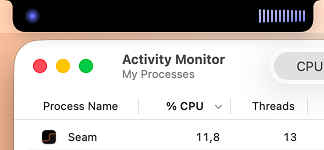
Seamは単一プロセスで動作し、音声入力中のCPU使用率は約12%です。入力をやめるとCPUはほぼゼロに戻ります。プロセスは1つ、動作はきれいで、挙動も読めます。
Wispr Flow:プロセスの乱立
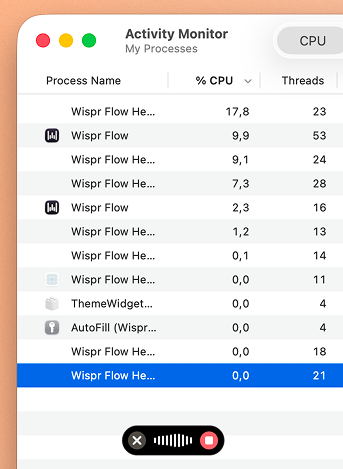
Wispr Flowは事情が違います。音声入力中のアクティビティモニタには、12個以上の個別プロセスが並びました。
- Wispr Flow(メイン):CPU 17.8%
- Wispr Flow Helper:CPU 9.9%
- Wispr Flow Helper:CPU 9.1%
- Wispr Flow Helper:CPU 7.3%
- Wispr Flow Helper:CPU 2.3%
- Wispr Flow Helper:CPU 1.2%
- Wispr Flow Helper:CPU 0.1%
- さらにThemeWidgetとAutoFillのプロセス
合計は約47.7%で、Seamのおよそ4倍です。これは小さな差ではありません。バッテリー駆動のMacBookでは、この余分なCPU処理がそのまま駆動時間の短縮につながります。12個以上のプロセスは、クラウド接続の管理・音声のストリーミング・UIの描画を同時に抱えることによる負荷の大きさを示しています。
結論:SeamのCPU消費は4分の1です。バッテリーで作業する人にとって、1日を通せば無視できない差になります。
文字起こしの品質
ここは正当に評価すべき部分です。
Wispr FlowのAI後処理は非常に優秀です。単に文字起こしするだけでなく、話し言葉を整えます。「えー」「あの」といったフィラーは削られ、文法は修正され、文は読みやすく組み直されます。話しながら脱線しがちな人でも、Wispr Flowの出力はまるで最初から構成を練っていたかのように読めます。これがこのアプリの最大の武器であり、同時にプライバシー上の懸念を生むクラウド基盤に支えられた機能でもあります。
Seamはローカルの音声モデルでそのまま文字起こしします。話した通りが正確に文字になりますが、AIによる整形はありません。はっきりと、まとまった単位で話す人なら出力は十分に良質です。思いつくままに話して後処理で整えるスタイルの人は、違いを感じるはずです。
結論:出力の仕上がりではWispr Flow、手を加えない素の文字起こしではSeamです。どちらを選ぶかは、話し方の癖と、自分の言葉をAIに書き換えさせたいかどうかで決まります。
辞書:どちらも学習するが、外に出るかどうかが違う
音声モデルが学習しているのは、みんなが口にする言葉です。一方で仕事で使う言葉は、ほとんど誰も口にしないものばかりです。自分の名前、会社名、毎朝開くツールの名前。「Supabase」を一度も見たことがないモデルは、今日も明日も、一年後も「super base」と書き起こします。
この問題に、2つのアプリは同じ賢い方法で答えています。あなたが直したところを見るのです。
Wispr Flowは、書き起こしの上から打ち直したことを検知し、正しい綴りを自動で追加します。自動学習された単語にはきらめきのマークが付きます。そしてその項目はMac、Windows、iPhone、Androidの間で同期されます。確かに便利で、製品全体と同じ設計でもあります。つまり仕事で使う言葉は、それを生んだ音声と並んで、Wisprのサーバー上に置かれます。
Seamも同じように学習し、Macの境界で止まります。「ramsey」と書き起こされたところに「Ramzi」と打ち直せば、その組み合わせがローカルに学習されます。翌週また同じ言葉を話すと、正しい綴りで入ります。
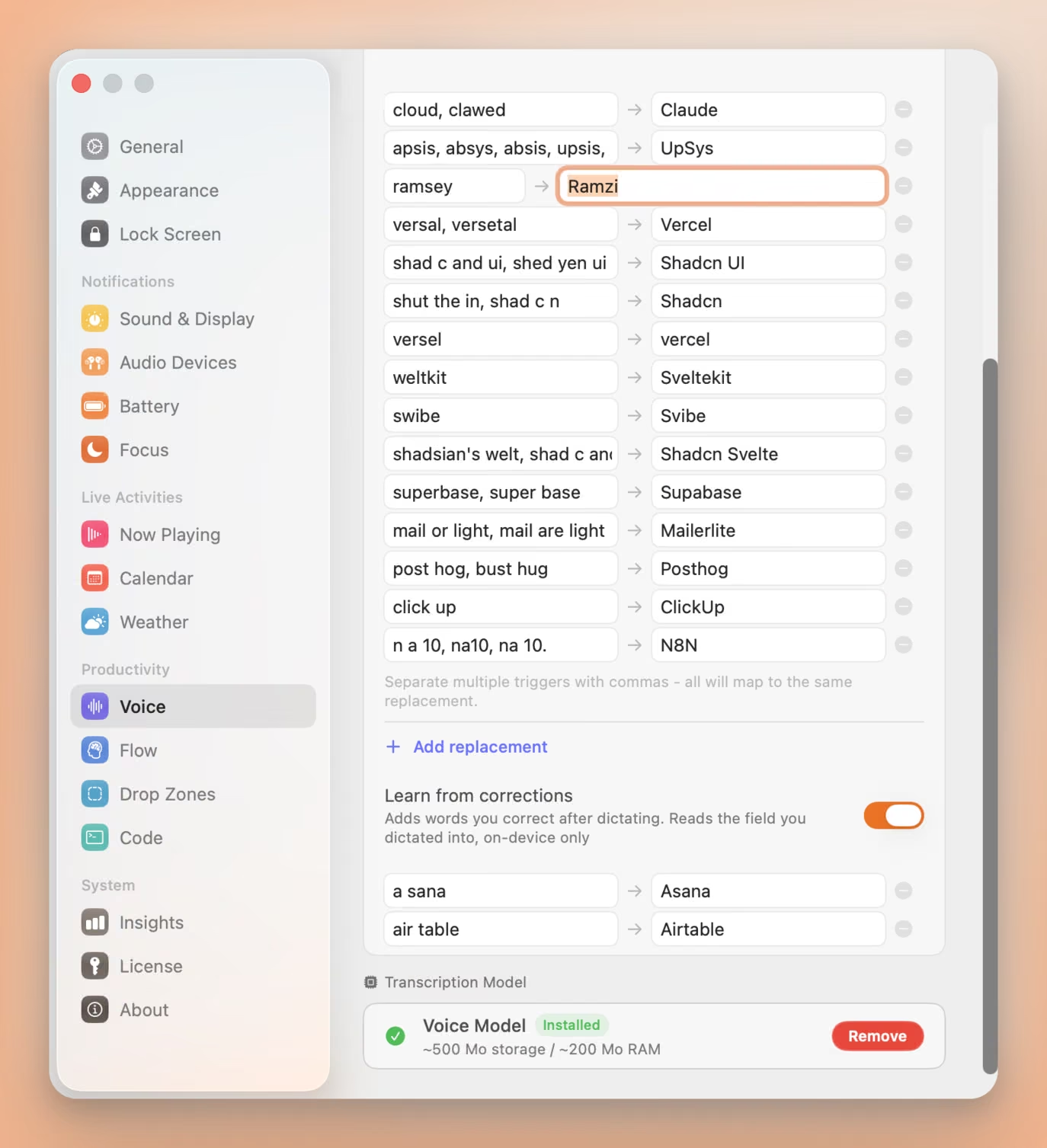
内部で起きていることは次の通りです。
- 読むのは1つの入力欄を1回だけ。 Seamは書き起こしを入れた入力欄と、自分が挿入した文字列を比べ、単語の組み合わせだけを残して他はすべて捨てます。入力欄の中身は保存も記録もされず、どこにも送信されません。
- 1対1の置き換えだけを学習。 ある単語を別の単語に置き換えた場合だけ学習します。書き直し、追加、削除は対象外です。誤った項目を覚えるほうが、覚え損ねるより高くつくからです。
- 3秒間の拒否権。 新しい組み合わせはノッチに×印つきで表示されます。押せばその単語は破棄され、ブロックリストに入るので二度と学習されません。
手入力の項目も使えます。1行で、その単語のあらゆる聞き間違えパターンをまとめられます。「shad c and ui, shed yen ui」はどちらも「Shadcn UI」になります。
判定:4台の端末で書き起こしを使い、どこでも同じ辞書を使いたいならWispr Flow。一日中口にしている名前の一覧を誰にも渡したくないならSeamです。
対応言語
Wispr Flowは100言語以上に対応しています。スペイン語・中国語・アラビア語などで日常的に音声入力するなら、これは大きな利点です。言語モデルは1つあたり数百MBを消費するため、多言語対応をローカルで実現するのは容易ではありません。
Seamは25言語に対応し、言語の自動判定も備えています。Macユーザーの大半はこれで足りますが、対応の広さではWispr Flowが上です。
結論:言語の幅ではWispr Flow(100言語以上対25言語)の勝ちです。ただしSeamも主要な言語は押さえています。
Type 4x Faster With Your Voice
Dictate anything, anywhere on your Mac. Private, instant, on-device.
無料でダウンロード
価格
Wispr Flowには週2,000語までの無料プラン(Flow Basic)があります。無制限に使うにはFlow Proが必要で、月額$12(年払いで$144)です。チーム向けのEnterpriseプランも用意されています。
Seamは$29の買い切りです。サブスクリプションも継続課金もありません。一度支払えばずっと使えます。しかも音声入力は機能のひとつにすぎず、音量・輝度のHUD、再生中の曲表示、AirPodsのバッテリー監視、集中モードの検出、Flowタイマーなども付いてきます。
期間ごとの総額:
| 期間 | Seam | Wispr Flow(Pro) |
|---|---|---|
| 1か月目 | $29(以降なし) | $12 |
| 1年目 | $29 | $144 |
| 2年目 | $29 | $288 |
Wispr Flowの無料プランは、軽い用途(週2,000語)なら十分に寛容です。ただし無制限の音声入力が必要になった時点で、月額は着実に積み上がります。Seamは買い切りひとつですべてまかなえます。
結論:無料プランがある点でWispr Flow、日常的に使う人の長期的なコストではSeamです。
音声入力だけではない機能
機能を1つずつ突き合わせる比較では見落とされがちな、重要な違いです。
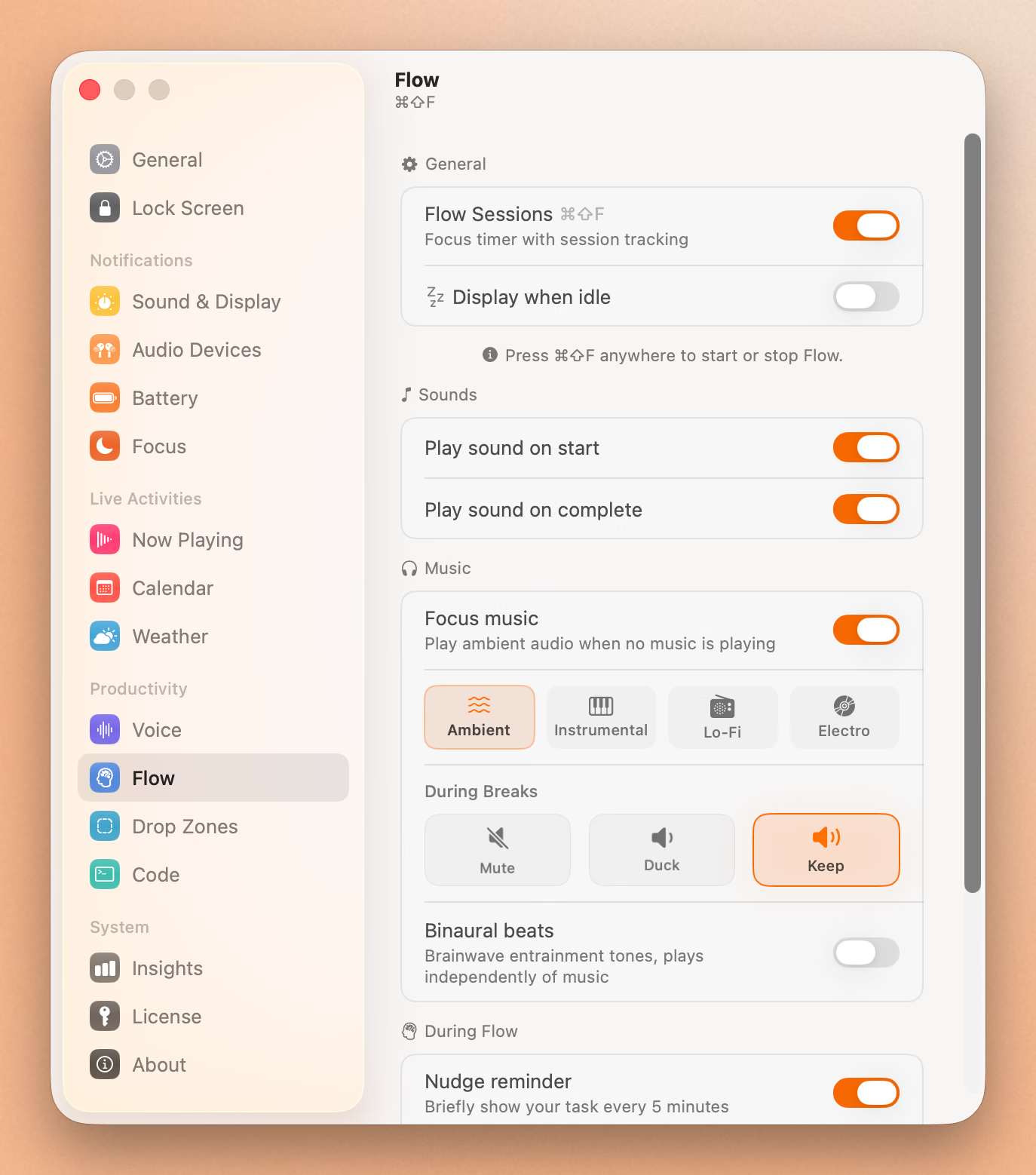
Wispr Flowは音声入力ツールです。その役割をよくこなしますが、用途は単一です。
Seamはノッチを作業の中心にするアプリで、その中に音声入力が含まれています。音声入力を使っていない間も、Seamは働き続けます。
- 音量・輝度のHUD:使いにくいmacOS標準の表示を置き換えます
- 再生中の曲表示:アルバムアートワークと再生コントロール付き
- AirPodsのバッテリー監視:左右とケースを個別に表示
- 集中モードの検出:追加のアクセス許可は不要
- Flowタイマー:集中して作業するためのセッション管理
- デバイス接続の通知:AirPodsやBluetooth機器の接続時に表示
- カレンダーの予定表示:ノッチ上で次の予定を確認
手に入るのは音声入力ツールだけではありません。MacBookのノッチを実際に役立つ場所に変える仕組み全体であり、音声入力はその一部です。
結論:価格に対する中身はSeamが大きく上回ります。Wispr Flowは1つのことを、Seamは多くのことをこなします。
どのアプリでも使える
SeamもWispr Flowもシステム全体で動作します。Pages、Notion、Slack、メールクライアント、ターミナルなど、あらゆるアプリのテキスト入力欄に音声で入力できます。どちらも特定のアプリに縛られることはありません。
結論:互角です。
Wispr Flowが向いている人
次に当てはまるならWispr Flowです。
- 複数の言語で音声入力する。 100言語以上という対応幅は他にありません。
- AIによるテキスト整形が欲しい。 フィラーの除去と文法修正の精度は優秀です。
- クラウド処理に抵抗がない。 プライバシーとの兼ね合いを検討したうえで納得している場合です。
- 思いつくままに話す。 荒い入力でもAI整形がうまく処理します。
- Windowsが必要。 SeamはmacOS 14以降専用です。
- サブスクリプションが気にならない。 継続課金に抵抗がない場合です。
Seamが向いている人
次に当てはまるならSeamです。
- 音声のプライバシーを重視する。 音声がMacの外に出ることは一切ありません。
- 機密性の高い内容を扱う。 法務・医療・金融・社外秘の資料などです。
- MacBookをバッテリーで使う。 CPU消費が4分の1なら、駆動時間も延びます。
- プロセスが増えるのが嫌い。 1プロセス対12個以上です。
- 買い切りを好む。 $29を一度払うか、毎月払い続けるかの違いです。
- どのモデルも知らない名前をよく話す。 修正がそのまま辞書の項目になり、Macの中に残ります。
- 音声入力以外も欲しい。 HUD、音楽、AirPods、集中モード、Flow、カレンダー。
結論
Wispr FlowとSeamは、音声入力について大きく異なる思想を体現しています。
Wispr Flowは、クラウドAIのほうが良い結果を出せるという前提に賭けていて、その判断は正しいです。テキスト整形の完成度は見事です。一日中音声入力を使い、複数の言語で作業し、音声がデバイスを離れることに懸念がないなら、Wispr Flowは洗練された体験を提供します。対価は毎月の支払いと、声がクラウド基盤を通ることですが、出力の質には反論しにくいものがあります。
Seamは、声はどこかへ送るにはあまりに個人的すぎるという前提に立っています。すべてをMac上で処理し、システムリソースの消費はごく一部にとどめ、$29の買い切りで、ノッチと一体化した機能群の中に音声入力を組み込んでいます。文字起こしは正確ですが、磨きはかかりません。話した通りが、そのまま出てきます。
問われているのは、どちらの文字起こしが優れているかではありません。声が自分のものか、クラウドサービスのものかという問題です。
シンプルにローカルで完結させたい大半の人にとっては、Seamが明確な答えになります。AI整形が必要で、プライバシーとの兼ね合いも検討済みの多言語ヘビーユーザーには、Wispr Flowが月額に見合う価値を返してくれます。
よくある質問
Wispr Flowは安全に使えますか
Wispr Flowは処理のために音声をクラウドサーバーへ送信します。必要な人向けに、HIPAA対応と、データを保持しないプライバシーモードが用意されています。音声が処理のためにデバイスを離れるのは事実ですが、規制業界の専門職向けの選択肢は揃っています。一般的な用途なら問題ありません。機密性の高い場面では、プライバシーモードとHIPAA対応で要件を満たせる可能性があります。確実を期すなら、社内のコンプライアンス担当に確認してください。
Seamはオフラインでも動きますか
動きます。Seamは内蔵の音声モデルですべてをローカル処理するため、インターネット接続がなくても使えます。音声モデルはMacのハードウェア上だけで動作します。一方、Wispr Flowの利用にはインターネット接続が必要です。
音声入力だけのためにSeamを使えますか
使えます。SeamにはHUDや再生中の曲表示、AirPodsの監視など音声入力以外の機能も多くありますが、必要な機能だけを選んで使えます。音声入力は他の機能と独立して動作します。
Seamのローカル文字起こしはどのくらい正確ですか
Seamは25言語と自動判定に対応したローカル音声モデルを使い、高い精度で文字起こしします。話した内容をそのまま忠実に文字にします。Wispr Flowとの主な違いはAI後処理の有無で、Seamはフィラーを削ったり文を組み直したりしません。はっきり話せば精度は十分です。
Wispr Flowのプロセス数が多いのはなぜですか
近年のElectron製アプリやクラウド接続型のアプリは、音声の取り込み、ネットワーク通信、UIの描画、バックグラウンド更新などのために複数のヘルパープロセスを起動することがよくあります。Wispr Flowの12個以上というプロセス数は、クラウド接続とローカルの音声処理を同時に抱える負荷の表れです。Seamはすべてをローカルの単一プロセスで完結させることで、この問題自体を回避しています。
Seamを試してみませんか。 MacにSeamをダウンロード。買い切り、音声処理は100%ローカル、ノッチがようやく役に立ちます。
あわせて読みたい:Seam vs Superwhisper | Seam vs VoiceInk | 2026年のMacノッチアプリまとめ
関連記事
Type 4x Faster With Your Voice
Dictate anything, anywhere on your Mac. Private, instant, on-device.
無料でダウンロード