
MacBookのノッチを実際に使える場所にする方法
AppleはFaceTimeカメラのためにMacBookへノッチを付けましたが、その周りの領域には何も用意しませんでした。ただの黒い長方形が画面を削っているだけです。2021年以降のMacBook Proと、M2以降のMacBook Airにはすべてノッチがあり、初期状態ではただの死んだ領域です。
これは変えられます。サードパーティ製のアプリを使えば、ノッチは音楽・タイマー・カレンダーの予定・ファイル管理などを扱うライブなコントロールセンターになります。無料のものも有料のものもあり、どれもあのカメラの切り欠きに画面を占める理由を与えてくれます。
要点まとめ:Seam(買い切り$29)、Boring Notch(無料・オープンソース)、NotchNook(買い切り$15)のようなノッチアプリを入れれば、MacBookのノッチは音楽コントロール・タイマー・バッテリー情報・クイック操作を備えたDynamic Islandになります。
2026年10月20日の更新: NotchNookはgetnotchnook.comで販売を再開しました。買い切り$15か月額$2で、どちらもMac 2台まで使えます。48時間の無料トライアルもあります。この記事の価格も新しいものに直しました。

MacBookにノッチがあるのはなぜか
Appleは2021年にMacBook Pro、2022年にMacBook Airへノッチを導入しました。FaceTimeカメラを残したまま画面のベゼルを細くするためです。狙いは、メニューバーをノッチのある領域へ押し上げ、その下により広い作業領域を確保することでした。
iPhoneでは、Appleは同じ切り欠きをDynamic Islandに変え、音楽やタイマー、経路案内といったライブな情報を表示する対話的な領域にしました。Macでは同じことをしていません。ノッチは静止したままで、メニューバーがその周りを回り込むだけです。
そこにサードパーティの開発者たちが機会を見いだし、Dynamic Island風の機能をmacOSにもたらすアプリを作りました。これらのアプリはノッチの位置を検出し、その周囲と下に情報を描き、視線が自然に向かう画面の上端にひと目でわかる情報を置きます。
ノッチアプリで何ができるのか
よくできたMacBookのノッチアプリは、あの死んだ領域を、普段ならメニューを掘るか別のウインドウを開いて確認するものの置き場に変えます。
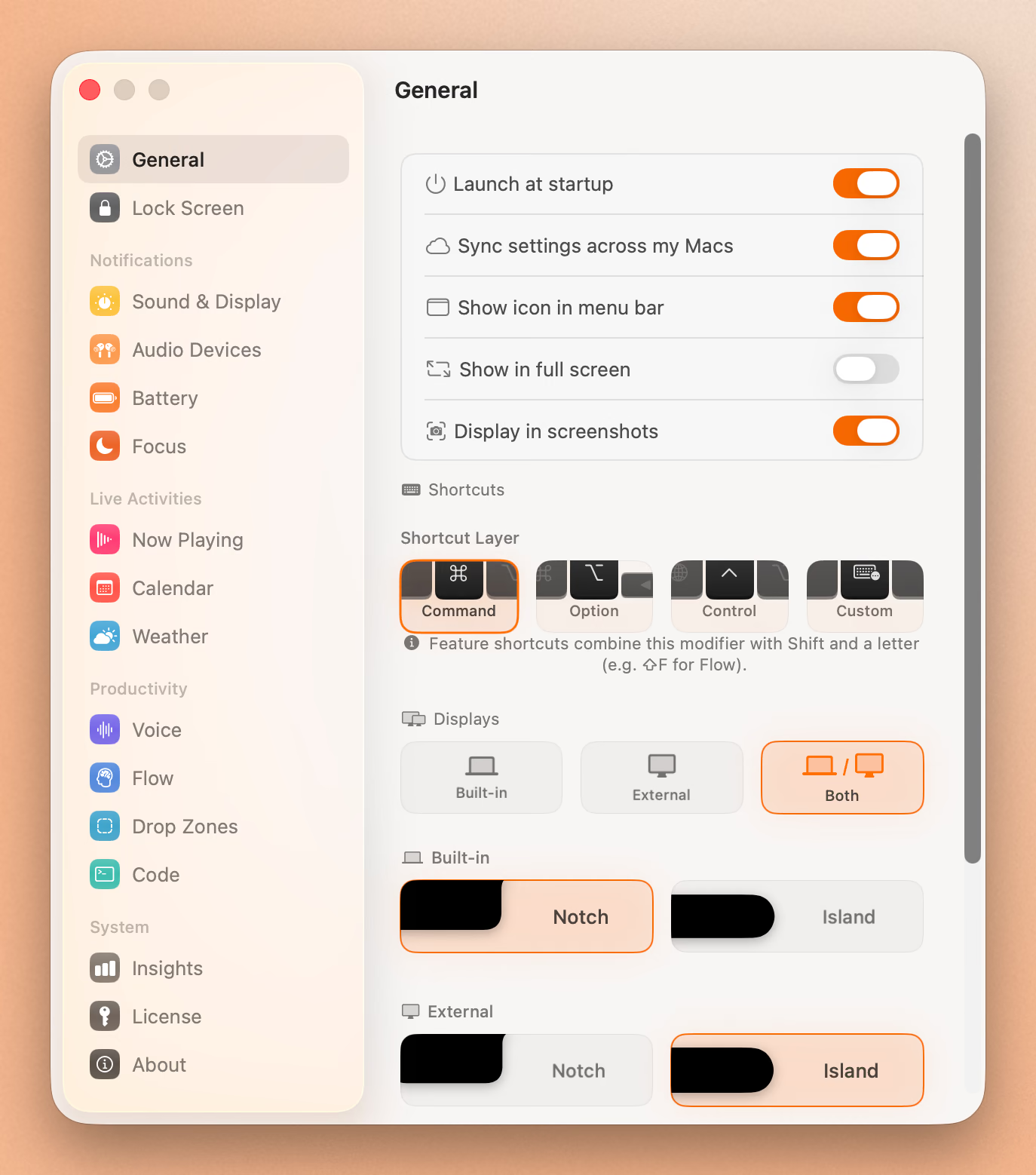
- 音楽コントロール。 アルバムアートワーク付きで再生中の曲を表示。曲送り、再生/一時停止もノッチから操作できます。
- カレンダー。 次の会議が常に見えます。時計をクリックしたりカレンダーアプリを開いたりする必要はありません。
- 集中タイマー。 ノッチの中でポモドーロを回せます。タスク名を付け、タイマーを開始し、集中を保てます。
- バッテリー。 MacBookのバッテリーと、AirPods(左・右・ケース)などの接続機器を確認できます。
- 音量と輝度。 macOS標準のHUDを、自分の作業に合うものに置き換えられます。
- ファイル一時置き。 ファイルをノッチへドラッグして預けておき、あとで別のアプリへドロップできます。
- 音声入力。 ローカルAIによる文字起こしを備えたアプリなら、音声をクラウドへ送らずに入力できます。
- デバイスの通知。 AirPodsやBluetooth機器の接続・切断が分かります。
すべてのアプリがすべての機能を備えているわけではありません。主要な選択肢を比べてみます。
MacBookノッチアプリの比較
| Feature | Seam | Boring Notch | NotchNook |
|---|---|---|---|
| 価格 | 買い切り$29 | 無料(オープンソース) | 買い切り$15または月額$2 |
| 音楽コントロール | あり(アルバムアートワーク付き) | あり(オーディオビジュアライザ付き) | あり(ウィジェット) |
| カレンダー | 次の予定を常に表示 | あり | あり(ウィジェット) |
| 集中/ポモドーロタイマー | あり(タスク名を付けられるFlowタイマー) | あり | なし |
| 音声入力 | あり(ローカルAI、オフライン、Whisper系) | なし | なし |
| ファイル一時置き/ドロップゾーン | あり(ノッチへドラッグして保留) | あり(AirDrop対応) | あり |
| バッテリー監視 | あり(MacBook+AirPods) | あり | あり |
| HUDの置き換え | あり(音量+輝度) | あり | なし |
| デバイス接続の通知 | あり(AirPods/Bluetooth) | なし | なし |
| ノッチのないMacでも動作 | あり(アイランドモード) | あり | あり |
| 署名・公証済み | あり | なし(未署名) | あり |
| バッテリーへの影響 | ごくわずか(イベント駆動) | 中程度(ビジュアライザがCPUを使う) | 低〜中程度 |
選択肢1:Seam(おすすめ)
seamはノッチをDynamic Island風のコントロールセンターに変えるmacOSアプリです。イベント駆動で動くため、曲が変わる、会議が始まる、AirPodsがつながるといった何かが実際に起きたときだけ動きます。その間は待機状態で、バッテリーをほとんど消費しません。
使えるもの:
- 音楽。 アルバムアートワーク、アーティスト、曲名、再生コントロールを備えた再生中表示。Apple Music、Spotify、macOSのメディアAPIを使うアプリに対応します。
- Flow。 ノッチの中で動くポモドーロタイマー。いまのタスク名を付けて時間を設定すると、作業中もカウントダウンが見えたままになります。
- 音声。 Whisperを使ったローカルAIの音声入力。すべてMacの中で動き、クラウドには何も送りません。どのテキスト欄にも入力できます。
- カレンダー。 Appleカレンダーの次の予定を表示。目を上げれば会議の時間が分かります。
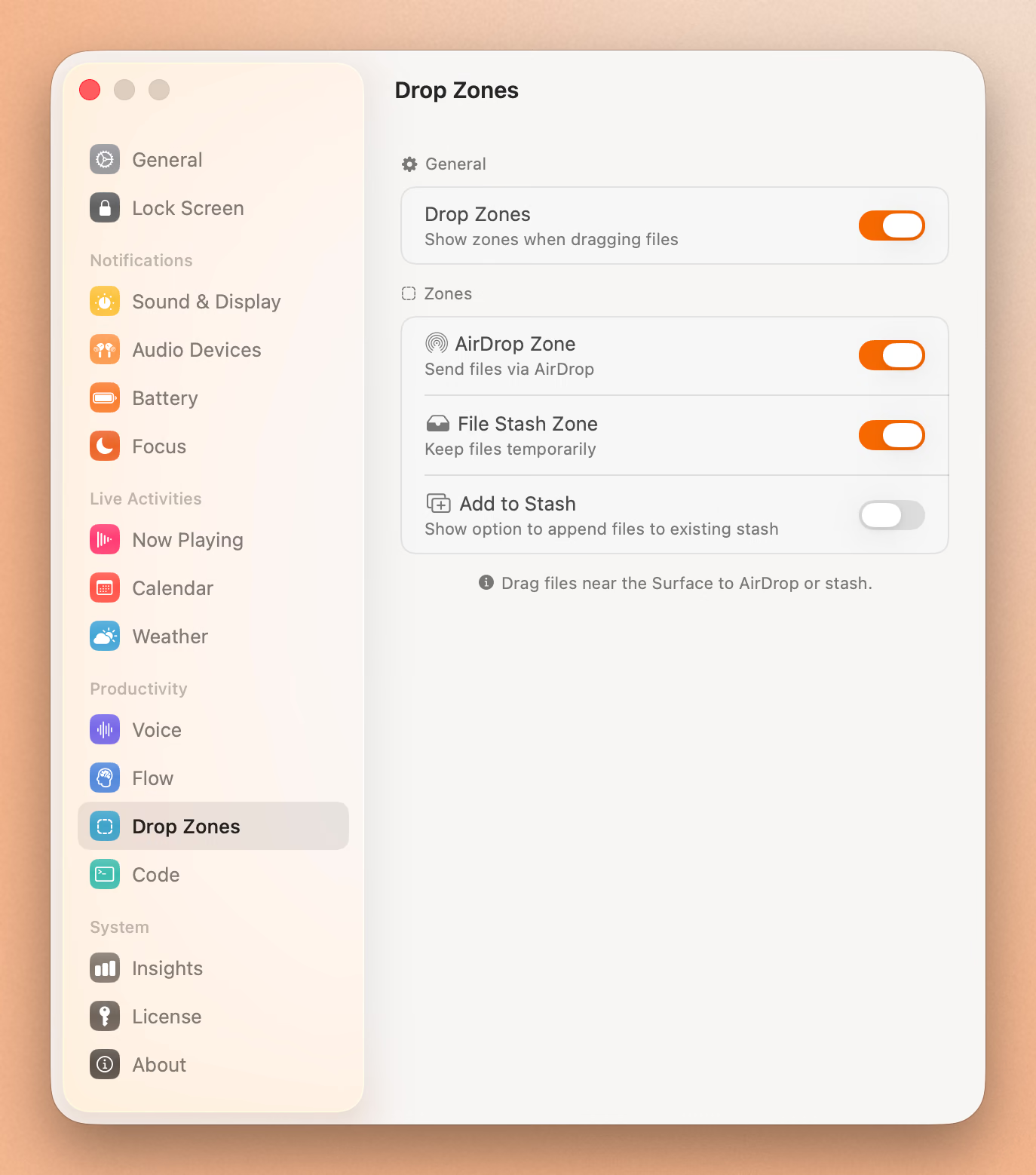
- ドロップゾーン。 どんなファイルもノッチへドラッグして預けられます。あとで別のアプリへドラッグして出せます。Finderを行き来せずにウインドウ間でファイルを移すのに便利です。
- バッテリー。 MacBookの充電残量に加えて、AirPodsの左・右・ケースそれぞれのバッテリーも表示します。
- HUD。 macOS標準のオーバーレイを置き換える、音量と輝度の独自インジケーター。
- 集中モード。 macOSの集中モードが有効なときに表示します。
- デバイス。 AirPodsやBluetoothアクセサリが接続したときの通知。
アイランドモードを使えば、seamはどのMacでも動きます。iMac、外部ディスプレイをつないだMac mini、ノッチのない古いMacBookでも問題ありません。カメラの切り欠きを囲む代わりに、画面上部に浮かぶアイランドを作ります。
価格: 買い切り$29。サブスクリプションはありません。
seamの設定手順
- getseam.appにアクセスしてアプリをダウンロード
- DMGを開き、seamをアプリケーションフォルダにドラッグ
- アプリケーションからseamを起動
- 求められたらアクセシビリティのアクセス許可を与える(システム設定 > プライバシーとセキュリティ > アクセシビリティ)
- ノッチはすぐに有効になります。曲を再生して動きを確かめてください。
どの機能を有効にするかはseamの設定で選べます。使わないものはオフにしてください。
選択肢2:Boring Notch(無料)
Boring NotchはMacBookのノッチを使える場所にする無料の選択肢として最良です。オープンソースで、GitHubのスターは5,000を超え、コミュニティも活発です。
使えるもの:
- 音楽に合わせて脈打つリアルタイムのオーディオビジュアライザ付きの音楽コントロール
- カレンダーとリマインダーの連携
- AirDrop対応のファイル一時置き
- ポモドーロタイマー
- macOSのHUDの置き換え
- クリップボードの監視
- ノッチのないMacでも動作
注意点: Boring Notchは未署名のため、初回起動時にmacOSがブロックします。システム設定 > プライバシーとセキュリティを開き、「このまま開く」をクリックする必要があります。スリープ復帰後の不具合を報告するユーザーもいます。オーディオビジュアライザは見栄えがしますが、動作中はバッテリーを消費します。バッテリーが気になるならオフにしてください。
Boring Notchの設定手順
- GitHubのリリースページからダウンロード
- 開いてみる(初回はmacOSにブロックされます)
- システム設定 > プライバシーとセキュリティを開く
- 下にスクロールして「このまま開く」をクリック
- 求められたアクセス許可を与える
価格: 無料(オープンソース)
Put Your Notch To Work
That black bar already takes up space. Give it music, timers, and voice typing.
無料でダウンロード
選択肢3:NotchNook(カスタマイズ性が最も高い)
NotchNookはカスタマイズの選択肢が最も豊富です。ウィジェットの仕組みがあり、ノッチの中と周囲に何を表示するかを細かく選べます。
使えるもの:
- ウィジェット(カレンダー、ショートカット、ミラー、メディアなど)
- 独自の配色とサイズ設定
- 複数の表示モード
- ファイル一時置き
- 対応MacBookでの触覚フィードバック
- すばやく呼び出せるアプリトレイ
注意点: 設定はより複雑です。ウィジェットの仕組みは強力ですが、思いどおりに整えるには時間がかかります。価格は買い切り$15または月額$2で、買い切り同士ならseamより$14安くなります。
NotchNookの設定手順
- getnotchnook.comからダウンロードして開きます(48時間は全機能を無料で試せます)
- ウィジェットを設定
- 設定で見た目と挙動を調整
価格: 買い切り$15または月額$2(どちらもMac 2台まで)
どのノッチアプリを選ぶべきか
seamが向いているのは、すっきりしていてバッテリーに優しく、そのまま使える体験が欲しい人です。音楽、カレンダー、集中タイマー、音声入力、デバイス監視がひとつのアプリに入って$29。それで完結します。
Boring Notchが向いているのは、無料がよく、多少の粗さは気にしない人です。ビジュアライザは楽しく、ファイル一時置きは便利で、何より価格に勝てるものはありません。
NotchNookが向いているのは、細部まで自分で制御したい人です。時間をかけて設定できるなら、ウィジェットの仕組みは強力です。
どのMacでも使える
3つともノッチのないMacに対応しています。2021年より前のMacBook Pro、iMac、Mac mini、Mac Studioでも使えます。画面上部に浮かぶアイランドやバーを作り、同じように機能します。
seamはこれを「アイランドモード」と呼びます。Boring NotchとNotchNookにも同様の代替モードがあります。物理的なノッチがないMacでも、Dynamic Islandのような体験は得られます。
よくある質問
MacBookのノッチを使えるようにできますか
はい。Seam、Boring Notch、NotchNookのようなノッチアプリを入れてください。ノッチの領域が、音楽・タイマー・カレンダーの予定・バッテリー状態などを表示するライブな画面になります。Appleはこの機能をmacOSに標準搭載していませんが、サードパーティ製アプリがその隙間をうまく埋めています。
MacBookのノッチアプリでいちばん良いのはどれですか
重視する点によります。機能・バッテリー・完成度のバランスで見ると、$29のseamが優れています。無料ならBoring Notch、カスタマイズ性ならNotchNookです。3つともノッチの有無にかかわらずMacBookで動きます。
MacBookのノッチを使える無料アプリはありますか
はい。Boring Notchは無料でオープンソースです。音楽コントロール、ファイル一時置き、ポモドーロタイマー、HUDの置き換えを備えています。注意点は、ときどき不具合が出ることと、オーディオビジュアライザを有効にするとバッテリー消費が増えることです。未署名のため、初回起動時にmacOSのGatekeeperを回避する操作が必要です。
ノッチアプリはMacBookのバッテリーを消費しますか
アプリと設定によります。seamはイベント駆動の設計で、曲が変わる、会議が始まる、デバイスがつながるなど、何かが変化したときだけ動きます。バッテリーへの影響はごくわずかです。Boring Notchはビジュアライザを有効にするとCPUの使用が増えます。NotchNookはその中間です。バッテリーが気になるなら、イベントの合間は待機するアプリを選んでください。
関連記事
Put Your Notch To Work
That black bar already takes up space. Give it music, timers, and voice typing.
無料でダウンロード