
So wird die MacBook Notch wirklich nützlich
Apple hat der FaceTime-Kamera zuliebe eine Notch ins MacBook gebaut und mit dem Platz drumherum dann rein gar nichts gemacht. Die MacBook Notch sitzt einfach da, ein schwarzes Rechteck, das sich in Ihr Display frisst. Jedes MacBook Pro seit 2021 und jedes MacBook Air seit dem M2 hat eine, und ab Werk ist sie toter Raum.
Das lässt sich ändern. Drittanbieter-Apps verwandeln die Notch in ein lebendiges Kontrollzentrum für Musik, Timer, Kalendertermine, Dateiverwaltung und mehr. Manche sind kostenlos, manche kosten etwas, und alle sorgen dafür, dass sich die Kamera-Aussparung ihren Bildschirmplatz endlich verdient.
Kurz gesagt: Installieren Sie eine Notch App wie Seam (29 $ einmalig), Boring Notch (kostenlos/Open Source) oder NotchNook (25 $), um die MacBook Notch in ein Dynamic Island mit Musiksteuerung, Timern, Batterie-Infos und Schnellaktionen zu verwandeln.
Update, 6. Oktober 2026: NotchNook ist derzeit nicht kaufbar. Die Seite lo.cafe lädt nicht mehr, der Setapp-Eintrag ist weg, und Homebrew hat das Cask am 19. September deaktiviert. Die genannten NotchNook-Preise sind die früheren Verkaufspreise.

Warum hat das MacBook eine Notch?
Apple führte die Notch 2021 beim MacBook Pro und 2022 beim MacBook Air ein, um die Displayränder zu verkleinern und trotzdem Platz für die FaceTime-Kamera zu behalten. Die Idee: Die Menüleiste rückt in den Notch-Bereich, und darunter bleibt mehr nutzbare Bildschirmfläche.
Auf dem iPhone hat Apple aus der entsprechenden Hardware-Aussparung das Dynamic Island gemacht, einen interaktiven Bereich für Live-Aktivitäten wie Musik, Timer und Navigation. Auf dem Mac ist das nicht passiert. Die Notch am MacBook Pro und Air bleibt statisch. Die Menüleiste läuft drumherum, das war’s.
Drittentwickler haben die Chance erkannt und Apps gebaut, die Funktionen im Stil des Dynamic Island auf macOS bringen. Diese Apps erkennen die Position der Notch, zeichnen Inhalte darum herum und darunter, und liefern Ihnen Informationen auf einen Blick, genau dort, wo Ihre Augen ohnehin hinschauen: am oberen Bildschirmrand.
Was kann eine Notch App?
Eine gute MacBook Notch App macht aus dem toten Raum eine Zentrale für Dinge, für die Sie sonst durch Menüs klicken oder eigene Fenster öffnen müssten:
- Musiksteuerung. Sehen, was gerade läuft, samt Albumcover. Titel überspringen, Wiedergabe/Pause, alles direkt aus der Notch.
- Kalender. Ihr nächstes Meeting ist immer sichtbar. Kein Klick auf die Uhr, kein Öffnen von Kalender.app.
- Fokus-Timer. Eine Pomodoro-Session direkt in der Notch starten. Aufgabe benennen, Timer starten, konzentriert bleiben.
- Batterie. Den Batteriestand Ihres MacBooks und verbundener Geräte wie AirPods (links, rechts, Case) im Blick behalten.
- Lautstärke und Helligkeit. Die Standard-HUDs von macOS durch etwas ersetzen, das zu Ihrem Arbeitsstil passt.
- Dateiablage. Dateien in die Notch ziehen, dort parken und später in einer anderen App ablegen.
- Sprachtranskription. Manche Apps bieten lokale KI-Transkription, mit der Sie diktieren, ohne Audio in die Cloud zu schicken.
- Geräte-Hinweise. Sehen, wenn AirPods oder Bluetooth-Geräte sich verbinden oder trennen.
Nicht jede App beherrscht jede Funktion. So schlagen sich die wichtigsten Optionen im Vergleich.
MacBook Notch Apps im Vergleich
| Funktion | Seam | Boring Notch | NotchNook |
|---|---|---|---|
| Preis | 29 $ einmalig | Kostenlos (Open Source) | 25 $ einmalig oder 3 $/Mon. |
| Musiksteuerung | Ja, mit Albumcover | Ja, mit Audio-Visualizer | Ja, mit Widgets |
| Kalender | Nächster Termin immer sichtbar | Ja | Ja (Widget) |
| Fokus/Pomodoro-Timer | Ja (Flow-Timer mit Aufgabenbenennung) | Ja | Nein |
| Sprachtranskription | Ja (lokale KI, offline, Whisper-basiert) | Nein | Nein |
| Dateiablage / Ablagezonen | Ja (Dateien per Drag-and-drop zur Notch) | Ja, mit AirDrop | Ja |
| Batterie-Überwachung | Ja (MacBook + AirPods) | Ja | Ja |
| HUD-Ersatz | Ja (Lautstärke + Helligkeit) | Ja | Nein |
| Geräte-Verbindungshinweise | Ja (AirPods/Bluetooth) | Nein | Nein |
| Läuft auf Macs ohne Notch | Ja (Island-Modus) | Ja | Ja |
| Signiert und notarisiert | Ja | Nein (unsigniert) | Ja |
| Batterie-Einfluss | Minimal (ereignisgesteuert) | Moderat (Visualizer braucht CPU) | Gering bis moderat |
Option 1: Seam (Empfehlung)
Seam ist eine macOS-App, die die Notch in ein Kontrollzentrum im Stil des Dynamic Island verwandelt. Sie ist ereignisgesteuert, wird also nur aktiv, wenn tatsächlich etwas passiert: Ein Song wechselt, ein Meeting beginnt, Ihre AirPods verbinden sich. Zwischen den Ereignissen bleibt die App untätig und belastet Ihre Batterie kaum.
Das bekommen Sie:
- Musik. Now Playing mit Albumcover, Interpret, Titelname und Wiedergabesteuerung. Funktioniert mit Apple Music, Spotify und jeder App, die die Medien-APIs von macOS nutzt.
- Flow. Ein Pomodoro-Timer, der in der Notch lebt. Benennen Sie Ihre aktuelle Aufgabe, legen Sie eine Dauer fest, und der Countdown bleibt beim Arbeiten sichtbar.
- Voice. Lokale KI-Sprachtranskription auf Whisper-Basis. Läuft komplett auf Ihrem Mac, nichts geht in die Cloud. Diktieren Sie in jedes Textfeld.
- Kalender. Zeigt Ihren nächsten Termin aus dem Apple Kalender. Kurz hochschauen, wissen, wann das Meeting beginnt.
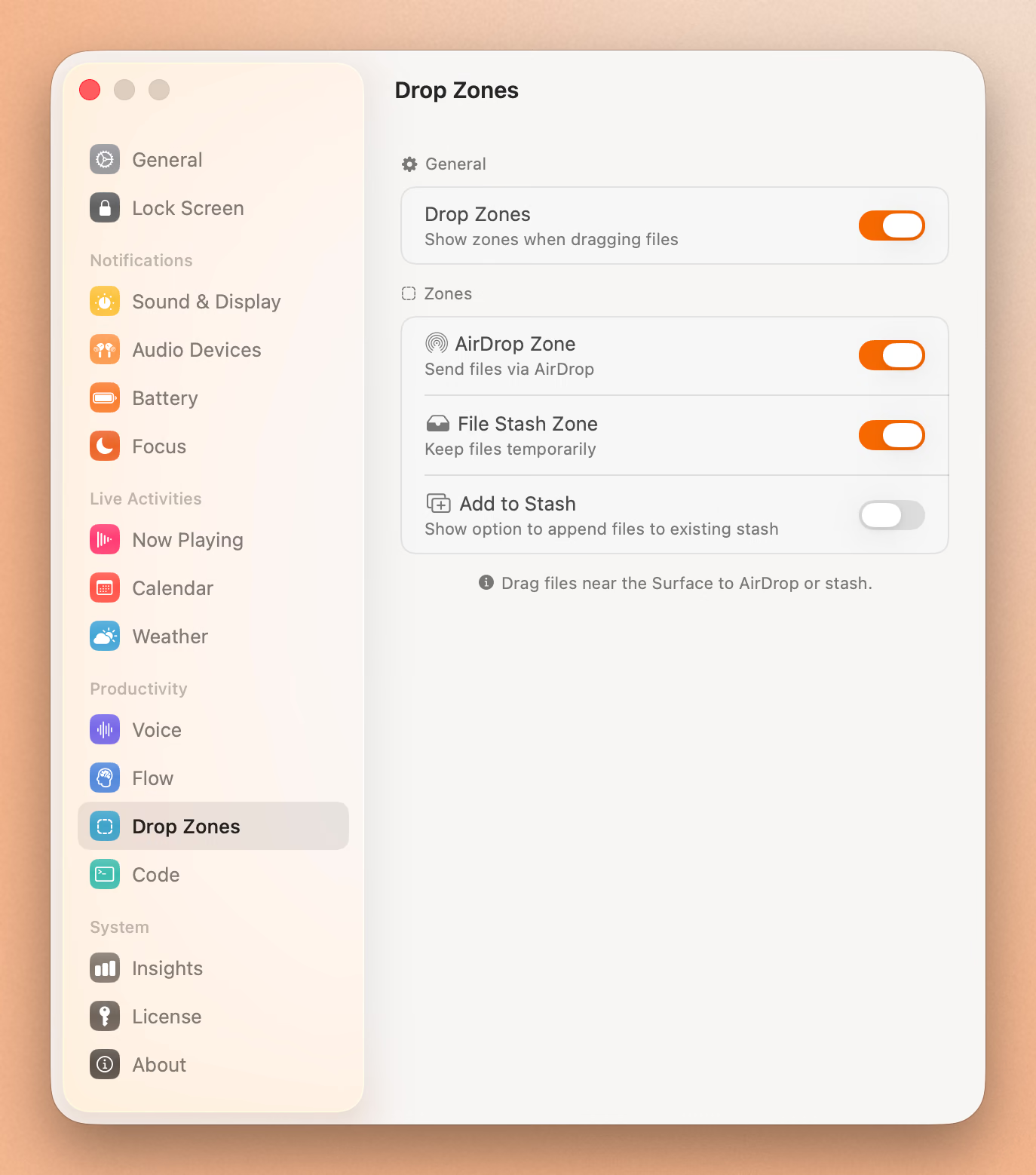
- Ablagezonen. Ziehen Sie eine Datei in die Notch, um sie zu parken. Später ziehen Sie sie in eine andere App. Praktisch, um Dateien zwischen Fenstern zu bewegen, ohne mit dem Finder zu jonglieren.
- Batterie. Der Ladestand Ihres MacBooks, dazu der AirPods-Batteriestand für linken Hörer, rechten Hörer und Case einzeln.
- HUDs. Eigene Anzeigen für Lautstärke und Helligkeit, die die Standard-Overlays von macOS ersetzen.
- Fokus. Zeigt an, wenn ein macOS-Fokusmodus aktiv ist.
- Geräte. Verbindungshinweise, wenn AirPods oder Bluetooth-Zubehör sich koppeln.
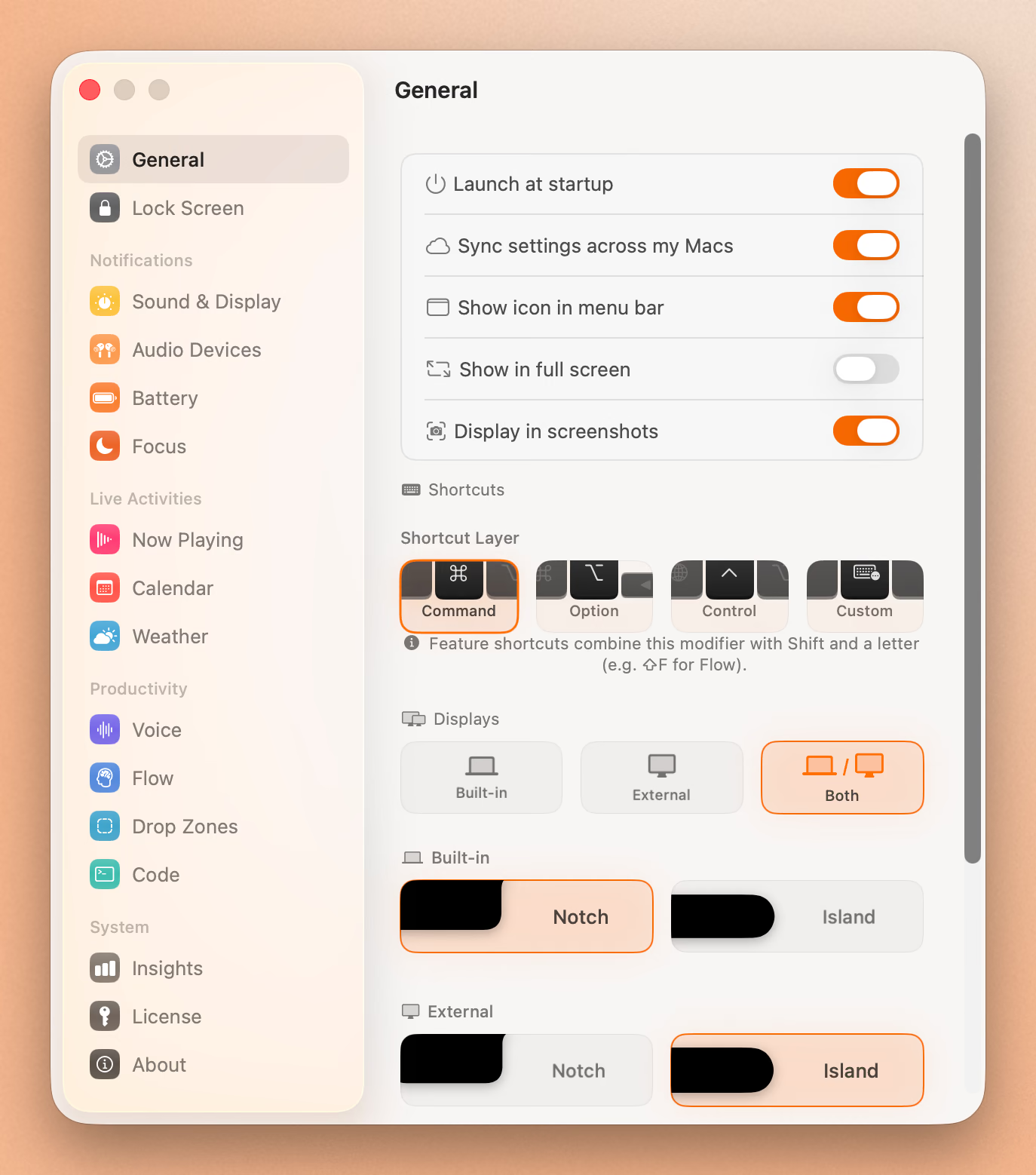
Der Island-Modus lässt Seam auf jedem Mac laufen, auch auf einem iMac, einem Mac Mini mit externem Display oder einem älteren MacBook ohne Notch. Statt sich um die Kamera-Aussparung zu legen, erscheint ein schwebendes Island am oberen Bildschirmrand.
Preis: 29 $ einmalig. Kein Abo.
Seam einrichten
- Gehen Sie auf getseam.app und laden Sie die App herunter
- Öffnen Sie das DMG und ziehen Sie Seam in Ihren Programme-Ordner
- Starten Sie Seam aus dem Programme-Ordner
- Erteilen Sie die Bedienungshilfen-Berechtigung, wenn Sie dazu aufgefordert werden (Systemeinstellungen > Datenschutz & Sicherheit > Bedienungshilfen)
- Die Notch wird sofort aktiv. Spielen Sie einen Song ab, um sie in Aktion zu sehen.
In den Einstellungen von Seam legen Sie fest, welche Funktionen aktiv sind. Schalten Sie einfach ab, was Sie nicht brauchen.
Option 2: Boring Notch (kostenlos)
Boring Notch ist die beste kostenlose Option, um die MacBook Notch nützlich zu machen. Die App ist Open Source, hat über 5.000 GitHub-Sterne und eine aktive Community.
Das bekommen Sie:
- Musiksteuerung mit einem Echtzeit-Audio-Visualizer, der im Takt Ihrer Musik pulsiert
- Integration von Kalender und Erinnerungen
- Dateiablage mit AirDrop-Unterstützung
- Pomodoro-Timer
- Ersatz für die macOS-HUDs
- Zwischenablage-Monitor
- Läuft auch auf Macs ohne Notch
Kompromisse: Boring Notch ist unsigniert, macOS blockiert die App also beim ersten Start. Sie müssen unter Systemeinstellungen > Datenschutz & Sicherheit auf “Dennoch öffnen” klicken. Manche Nutzer berichten von Fehlern nach dem Ruhezustand. Der Audio-Visualizer sieht großartig aus, kostet aber Batterielaufzeit, wenn er aktiv ist. Schalten Sie ihn ab, wenn Ihnen die Batterie wichtig ist.
Boring Notch einrichten
- Laden Sie die App von den GitHub-Releases herunter
- Versuchen Sie, sie zu öffnen (macOS blockiert sie beim ersten Mal)
- Gehen Sie zu Systemeinstellungen > Datenschutz & Sicherheit
- Scrollen Sie nach unten und klicken Sie auf “Dennoch öffnen”
- Erteilen Sie die angeforderten Berechtigungen
Preis: Kostenlos (Open Source)
Put Your Notch To Work
That black bar already takes up space. Give it music, timers, and voice typing.
Kostenlos herunterladen
Option 3: NotchNook (am stärksten anpassbar)
NotchNook bietet die meisten Anpassungsmöglichkeiten. Ein Widget-System lässt Sie genau festlegen, was in und um die Notch erscheint.
Das bekommen Sie:
- Widget-System (Kalender, Kurzbefehle, Spiegel, Medien und mehr)
- Eigene Farbthemen und Größenanpassung
- Mehrere Anzeigemodi
- Dateiablage
- Haptisches Feedback auf unterstützten MacBooks
- App-Leiste für schnellen Zugriff
Kompromisse: Aufwendiger zu konfigurieren. Das Widget-System ist mächtig, braucht aber Zeit, bis alles so eingerichtet ist, wie Sie es wollen. Mit 25 $ einmalig oder 3 $/Monat teurer als Seam.
NotchNook einrichten
- NotchNook ist derzeit nicht erhältlich. Falls Sie es schon installiert haben, öffnen Sie die App aus dem Programme-Ordner
- Richten Sie Ihre Widgets ein
- Passen Sie Aussehen und Verhalten in den Einstellungen an
Preis: 25 $ einmalig oder 3 $/Monat (auch über Setapp erhältlich)
Welche Notch App passt zu Ihnen?
Wählen Sie Seam, wenn Sie ein aufgeräumtes, batterieschonendes Erlebnis wollen, das sofort funktioniert. Musik, Kalender, Fokus-Timer, Diktieren und Geräteüberwachung in einer App. 29 $, fertig.
Wählen Sie Boring Notch, wenn Sie eine kostenlose Option suchen und ein paar Ecken und Kanten verkraften. Der Visualizer macht Spaß, die Dateiablage ist praktisch, und beim Preis kann keiner mithalten.
Wählen Sie NotchNook, wenn Sie jedes Detail selbst steuern wollen. Das Widget-System ist mächtig, wenn Sie bereit sind, Zeit in die Konfiguration zu stecken.
Funktioniert auf jedem Mac
Alle drei Apps unterstützen Macs ohne Notch. Auch mit einem MacBook Pro von vor 2021, einem iMac, einem Mac Mini oder einem Mac Studio können Sie diese Apps nutzen. Sie erzeugen ein schwebendes Island oder eine Leiste am oberen Displayrand, die genauso funktioniert.
Bei Seam heißt das “Island-Modus”. Boring Notch und NotchNook haben ähnliche Ausweichmodi. Selbst ohne physische Notch bekommen Sie also das Dynamic Island Erlebnis.
Häufig gestellte Fragen
Kann ich die MacBook Notch sinnvoll nutzen?
Ja. Installieren Sie eine Notch App wie Seam, Boring Notch oder NotchNook. Diese Apps machen aus dem Notch-Bereich eine Live-Anzeige für Musik, Timer, Kalendertermine, Batteriestatus und mehr. Apple hat diese Funktionen nicht nativ in macOS eingebaut, aber Drittanbieter-Apps füllen die Lücke gut.
Was ist die beste MacBook Notch App?
Das hängt von Ihren Prioritäten ab. Seam bietet für 29 $ die beste Balance aus Funktionen, Batterielaufzeit und Feinschliff. Boring Notch ist die beste kostenlose Option. NotchNook bietet die meisten Anpassungsmöglichkeiten. Alle drei laufen auf MacBooks mit oder ohne Notch.
Gibt es eine kostenlose App für die MacBook Notch?
Ja. Boring Notch ist kostenlos und Open Source. Enthalten sind Musiksteuerung, eine Dateiablage, ein Pomodoro-Timer und ein HUD-Ersatz. Die Kompromisse: gelegentliche Fehler und höherer Batterieverbrauch bei aktiviertem Audio-Visualizer. Die App ist unsigniert, beim ersten Start müssen Sie also den macOS Gatekeeper umgehen.
Verbrauchen Notch Apps viel MacBook-Batterie?
Das hängt von App und Konfiguration ab. Seam arbeitet ereignisgesteuert, wird also nur aktiv, wenn sich etwas ändert (neuer Song, Meeting beginnt, Gerät verbindet sich). Der Batterie-Einfluss ist minimal. Boring Notch mit aktivem Visualizer braucht mehr CPU. NotchNook liegt dazwischen. Wenn die Batterie zählt, wählen Sie eine App, die zwischen Ereignissen untätig bleibt.
Weiterführende Artikel
Put Your Notch To Work
That black bar already takes up space. Give it music, timers, and voice typing.
Kostenlos herunterladen