
Notch MacBook : comment le rendre vraiment utile
Apple a placé une encoche sur votre MacBook pour loger la caméra FaceTime, puis n’a strictement rien fait de l’espace autour. Le notch MacBook reste là, un rectangle noir qui grignote votre écran. Tous les MacBook Pro depuis 2021 et tous les MacBook Air depuis le M2 en ont un, et par défaut c’est un espace mort.
Vous pouvez y remédier. Des applications tierces transforment l’encoche en centre de contrôle en direct pour la musique, les minuteurs, les événements de calendrier, la gestion de fichiers et plus encore. Certaines sont gratuites, d’autres payantes, et toutes font enfin mériter à cette découpe caméra sa place à l’écran.
En bref : installez une application notch comme Seam (29 $ en achat unique), Boring Notch (gratuite, open source) ou NotchNook (25 $) pour transformer l’encoche du MacBook en Dynamic Island avec contrôles de musique, minuteurs, infos batterie et actions rapides.
Mise à jour du 6 octobre 2026 : NotchNook n’est plus en vente pour le moment. Le site lo.cafe ne se charge plus, la fiche Setapp a disparu et Homebrew a désactivé le cask le 19 septembre. Les prix de NotchNook cités ici sont ceux de son ancienne vente.

Pourquoi le MacBook a-t-il une encoche ?
Apple a ajouté l’encoche au MacBook Pro en 2021 et au MacBook Air en 2022 pour réduire les bordures de l’écran tout en conservant la caméra FaceTime. L’idée : pousser la barre des menus dans la zone de l’encoche et libérer davantage de surface d’écran utile en dessous.
Sur iPhone, Apple a fait de la découpe matérielle équivalente la Dynamic Island, une zone interactive qui affiche des activités en direct comme la musique, les minuteurs ou la navigation. Sur Mac, Apple n’a rien fait de tel. L’encoche est statique. Votre barre des menus la contourne, point final.
Des développeurs tiers ont vu l’occasion et ont construit des applications qui apportent des fonctions façon Dynamic Island à macOS. Elles détectent l’emplacement de l’encoche, dessinent du contenu autour et en dessous, et vous donnent des informations lisibles d’un coup d’œil là où votre regard se pose naturellement : en haut de l’écran.
Que peut faire une application notch ?
Une bonne application pour l’encoche du MacBook transforme cet espace mort en un point central pour tout ce que vous iriez sinon chercher dans des menus ou des fenêtres séparées :
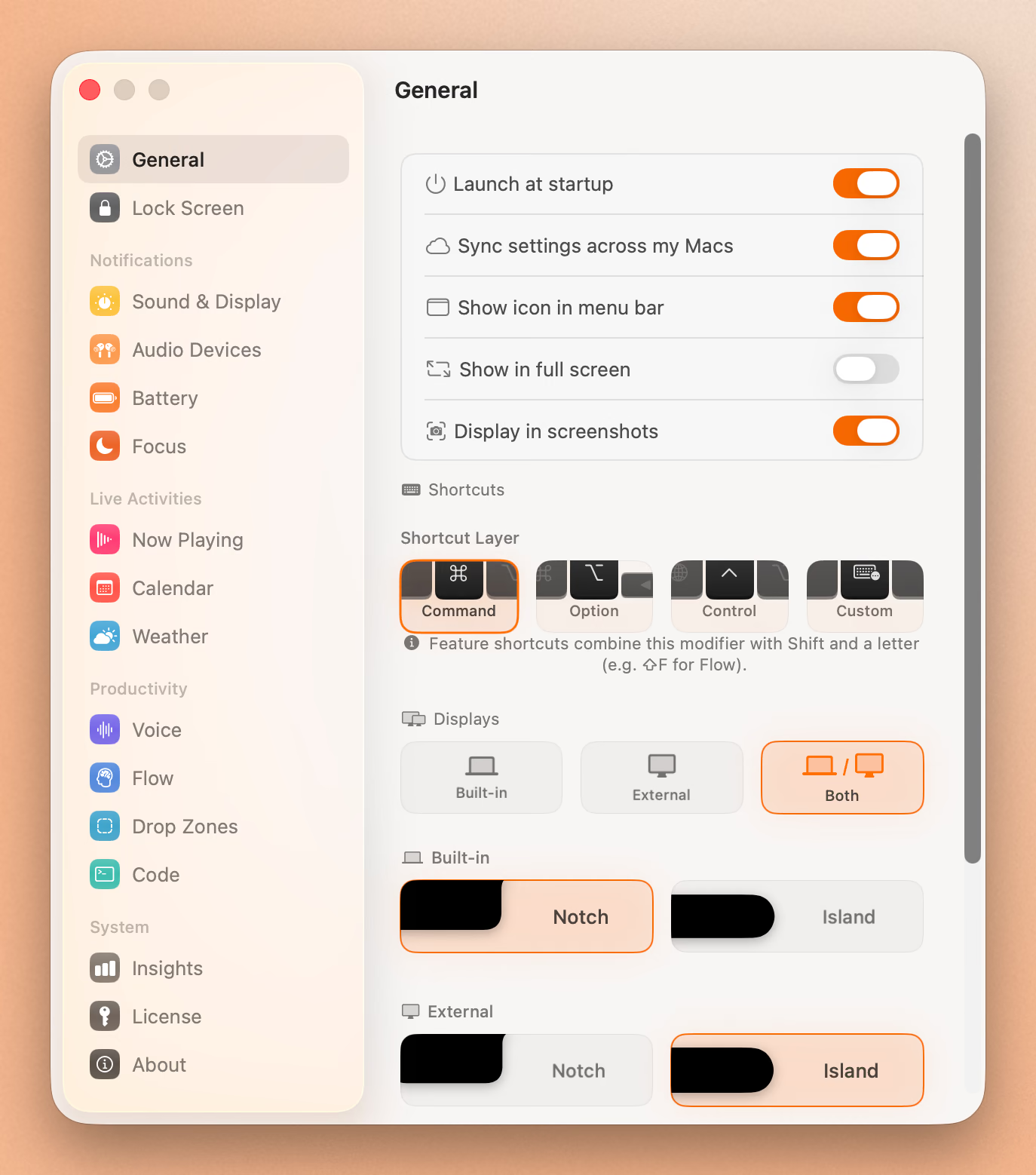
- Contrôles de musique. Voyez ce qui joue, avec la pochette d’album. Passez des morceaux, lecture/pause, tout depuis l’encoche.
- Calendrier. Votre prochaine réunion reste toujours visible. Plus besoin de cliquer sur l’horloge ni d’ouvrir Calendrier.
- Minuteur de concentration. Lancez une session Pomodoro directement dans l’encoche. Nommez votre tâche, démarrez le minuteur, restez concentré.
- Batterie. Surveillez la batterie de votre MacBook et des appareils connectés comme les AirPods (gauche, droit, boîtier).
- Volume et luminosité. Remplacez les indicateurs par défaut de macOS par quelque chose qui colle à votre façon de travailler.
- Étagère de fichiers. Glissez des fichiers vers l’encoche, gardez-les sous la main, déposez-les plus tard dans une autre application.
- Dictée vocale. Certaines applications incluent une transcription par IA locale pour dicter sans envoyer d’audio dans le cloud.
- Alertes d’appareils. Sachez quand vos AirPods ou appareils Bluetooth se connectent ou se déconnectent.
Toutes les applications ne couvrent pas toutes les fonctions. Voici comment les principales options se comparent.
Comparatif des applications pour l’encoche du MacBook
| Fonctionnalité | Seam | Boring Notch | NotchNook |
|---|---|---|---|
| Prix | 29 $ en achat unique | Gratuite (open source) | 25 $ ou 3 $/mois |
| Contrôles de musique | Oui, avec pochette d’album | Oui, avec visualiseur audio | Oui, avec widgets |
| Calendrier | Prochain événement toujours visible | Oui | Oui (widget) |
| Minuteur Focus/Pomodoro | Oui (minuteur Flow avec nom de tâche) | Oui | Non |
| Dictée vocale | Oui (IA locale, hors ligne, basée sur Whisper) | Non | Non |
| Étagère / zones de dépôt | Oui (dépôt de fichiers dans l’encoche) | Oui, avec AirDrop | Oui |
| Suivi de la batterie | Oui (MacBook + AirPods) | Oui | Oui |
| Remplacement des HUD | Oui (volume + luminosité) | Oui | Non |
| Alertes de connexion | Oui (AirPods/Bluetooth) | Non | Non |
| Mac sans encoche | Oui (mode Island) | Oui | Oui |
| Signée et notarisée | Oui | Non (non signée) | Oui |
| Impact sur la batterie | Minime (piloté par les événements) | Modéré (le visualiseur consomme du CPU) | Faible à modéré |
Option 1 : Seam (recommandée)
Seam est une application macOS qui transforme l’encoche en centre de contrôle façon Dynamic Island. Elle est pilotée par les événements : elle ne se réveille que lorsque quelque chose se produit vraiment, un changement de chanson, une réunion qui commence, vos AirPods qui se connectent. Entre deux événements, elle reste au repos et touche à peine votre batterie.
Ce que vous obtenez :
- Musique. Musique en cours avec pochette d’album, artiste, titre et contrôles de lecture. Fonctionne avec Apple Music, Spotify et toute application qui utilise les API multimédias de macOS.
- Flow. Un minuteur Pomodoro qui vit dans l’encoche. Nommez votre tâche en cours, choisissez une durée, et le compte à rebours reste visible pendant que vous travaillez.
- Voice. Dictée vocale par IA locale, propulsée par Whisper. Tout tourne sur votre Mac, rien ne part dans le cloud. Dictez dans n’importe quel champ de texte.
- Calendrier. Affiche votre prochain événement depuis Calendrier d’Apple. Un coup d’œil vers le haut, et vous savez quand commence votre réunion.
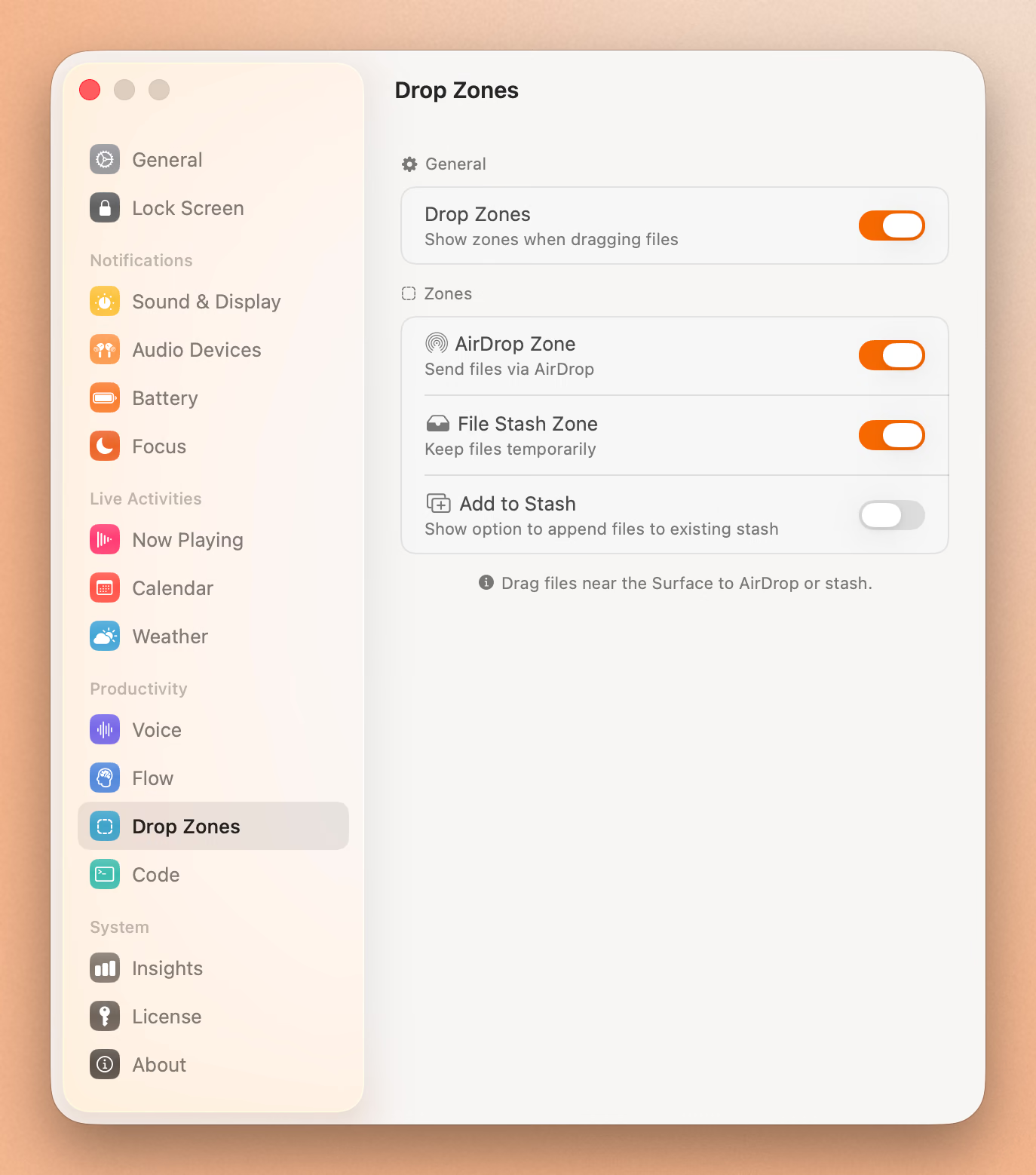
- Dropzones. Glissez n’importe quel fichier vers l’encoche pour le mettre de côté. Ressortez-le plus tard vers une autre application. Pratique pour déplacer des fichiers entre fenêtres sans jongler avec le Finder.
- Batterie. Le niveau de charge de votre MacBook, plus la batterie des AirPods : écouteur gauche, écouteur droit et boîtier, séparément.
- HUD. Indicateurs de volume et de luminosité personnalisés qui remplacent les affichages par défaut de macOS.
- Focus. Indique quand un mode de concentration macOS est actif.
- Appareils. Alertes de connexion quand des AirPods ou accessoires Bluetooth s’associent.
Le mode Island permet à Seam de fonctionner sur n’importe quel Mac, même un iMac, un Mac Mini avec écran externe ou un MacBook plus ancien sans encoche. Au lieu d’entourer la découpe de la caméra, il crée une île flottante en haut de votre écran.
Prix : 29 $ en achat unique. Pas d’abonnement.
Comment installer Seam
- Rendez-vous sur getseam.app et téléchargez l’application
- Ouvrez le DMG et glissez Seam dans votre dossier Applications
- Lancez Seam depuis Applications
- Accordez l’autorisation Accessibilité quand elle vous est demandée (Réglages Système > Confidentialité et sécurité > Accessibilité)
- L’encoche s’active immédiatement. Lancez une chanson pour la voir en action.
Vous pouvez choisir les fonctions actives dans les réglages de Seam. Désactivez tout ce dont vous n’avez pas besoin.
Option 2 : Boring Notch (gratuite)
Boring Notch est la meilleure option gratuite pour rendre l’encoche du MacBook utile. Elle est open source, avec plus de 5 000 étoiles sur GitHub et une communauté active.
Ce que vous obtenez :
- Contrôles de musique avec un visualiseur audio en temps réel qui pulse au rythme de votre musique
- Intégration de Calendrier et Rappels
- Étagère de fichiers avec prise en charge d’AirDrop
- Minuteur Pomodoro
- Remplacement des HUD de macOS
- Suivi du presse-papiers
- Fonctionne sur les Mac sans encoche
Les compromis : Boring Notch n’est pas signée, macOS la bloquera donc au premier lancement. Il faudra passer par Réglages Système > Confidentialité et sécurité et cliquer sur “Ouvrir quand même”. Certains utilisateurs signalent des bugs après les cycles de veille et de réveil. Le visualiseur audio est superbe, mais il coûte de l’autonomie quand il est actif. Désactivez-le si la batterie compte pour vous.
Comment installer Boring Notch
- Téléchargez depuis les versions GitHub
- Essayez de l’ouvrir (macOS la bloquera la première fois)
- Allez dans Réglages Système > Confidentialité et sécurité
- Faites défiler et cliquez sur “Ouvrir quand même”
- Accordez les autorisations demandées
Prix : Gratuite (open source)
Put Your Notch To Work
That black bar already takes up space. Give it music, timers, and voice typing.
Télécharger gratuitement
Option 3 : NotchNook (la plus personnalisable)
NotchNook offre le plus d’options de personnalisation. Son système de widgets vous laisse choisir exactement ce qui apparaît dans et autour de l’encoche.
Ce que vous obtenez :
- Système de widgets (Calendrier, Raccourcis, Miroir, Médias et plus)
- Thèmes de couleurs et tailles personnalisés
- Plusieurs modes d’affichage
- Étagère de fichiers
- Retour haptique sur les MacBook compatibles
- Tiroir d’applications pour un accès rapide
Les compromis : Plus complexe à configurer. Le système de widgets est puissant, mais demande du temps pour être réglé à votre goût. Plus chère que Seam, à 25 $ en achat unique ou 3 $/mois.
Comment installer NotchNook
- NotchNook n’est pas disponible pour le moment. Si vous l’avez déjà installé, ouvrez l’application depuis le dossier Applications
- Configurez vos widgets
- Ajustez l’apparence et le comportement dans les réglages
Prix : 25 $ en achat unique ou 3 $/mois (aussi disponible sur Setapp)
Quelle application notch choisir ?
Choisissez Seam si vous voulez une expérience propre, douce pour la batterie et qui fonctionne dès l’installation. Musique, calendrier, minuteur de concentration, dictée vocale et suivi des appareils dans une seule application. 29 $ et c’est réglé.
Choisissez Boring Notch si vous voulez une option gratuite et que quelques aspérités ne vous dérangent pas. Le visualiseur est amusant, l’étagère de fichiers pratique, et le prix imbattable.
Choisissez NotchNook si vous voulez un contrôle fin sur chaque détail. Le système de widgets est puissant si vous acceptez d’y passer du temps.
Fonctionne sur n’importe quel Mac
Les trois applications prennent en charge les Mac sans encoche. Si vous avez un MacBook Pro d’avant 2021, un iMac, un Mac Mini ou un Mac Studio, vous pouvez quand même les utiliser. Elles créent une île ou une barre flottante en haut de l’écran qui fonctionne de la même façon.
Chez Seam, cela s’appelle le “mode Island”. Boring Notch et NotchNook proposent des modes de repli similaires. Même sans encoche physique, vous profitez donc de l’expérience Dynamic Island.
Foire aux questions
Peut-on rendre l’encoche du MacBook utile ?
Oui. Installez une application notch comme Seam, Boring Notch ou NotchNook. Ces applications transforment la zone de l’encoche en affichage en direct pour la musique, les minuteurs, les événements de calendrier, l’état de la batterie et plus encore. Apple n’a pas intégré ces fonctions à macOS nativement, mais les applications tierces comblent bien le vide.
Quelle est la meilleure application pour le notch du MacBook ?
Tout dépend de vos priorités. Seam offre le meilleur équilibre entre fonctions, autonomie et finition pour 29 $. Boring Notch est la meilleure option gratuite. NotchNook propose le plus de personnalisation. Les trois fonctionnent sur les MacBook avec ou sans encoche.
Existe-t-il une application gratuite pour utiliser l’encoche du MacBook ?
Oui. Boring Notch est gratuite et open source. Elle inclut des contrôles de musique, une étagère de fichiers, un minuteur Pomodoro et le remplacement des HUD. En contrepartie : des bugs occasionnels et une consommation plus élevée quand le visualiseur audio est activé. Elle n’est pas signée, il faudra donc contourner Gatekeeper de macOS au premier lancement.
Les applications notch vident-elles la batterie du MacBook ?
Cela varie selon l’application et la configuration. Seam repose sur une architecture pilotée par les événements : elle ne s’active que lorsque quelque chose change (nouvelle chanson, début de réunion, appareil qui se connecte). L’impact sur la batterie est minime. Boring Notch avec le visualiseur actif consomme plus de CPU. NotchNook se situe entre les deux. Si l’autonomie vous préoccupe, choisissez une application qui reste au repos entre les événements.
À lire aussi
Put Your Notch To Work
That black bar already takes up space. Give it music, timers, and voice typing.
Télécharger gratuitement