
Mac音声入力:macOS標準とアプリ徹底比較
Macには何年も前から音声で文字を入力する機能が組み込まれています。Appleはこれを音声入力と呼び、システム設定の中にあります。ただ実際の仕事で使ってみると、限界はすぐに見えてきます。数秒黙っていると認識が止まり、古いMacではインターネットが必要で、録音中の表示もほとんどありません。
サードパーティ製の音声入力アプリは、すでにApple標準の機能に追いつき、追い越しました。ローカルのAIモデルで動き、オフラインでも使え、Mac上のどのアプリにも文字を入力できます。無料のものもあり、多くは$15以下です。
このガイドでは、macOS標準の音声入力の仕組みと弱点、そして2026年に入れておく価値のあるサードパーティ製アプリを整理します。
要点まとめ:macOS標準の音声入力は短い文には十分ですが、長い文章になると破綻します。速度・CPU使用率の低さ・録音中の視覚的なフィードバックのバランスで最も優れているのはSeamで、価格は買い切り$29。音声入力専用のアプリが欲しいなら、オープンソースのVoiceInkが堅実です。

macOS標準の音声入力の仕組み
Appleの音声入力はすでにお使いのMacに入っています。有効にする手順は次のとおりです。
- システム設定 > キーボードを開く
- 音声入力まで下にスクロールしてオンにする
- 言語とショートカットキーを選ぶ(既定はfnキーの2回押し)
有効にすると、任意のテキスト入力欄でfnキーを2回押して話し始めるだけで、言葉がテキストになります。止めるにはもう一度fnキーを押すか、完了をクリックします。
macOS Sonoma以降を搭載したApple Silicon Macでは、音声入力は端末内で音声を処理します。古いIntel MacはAppleのサーバーへ音声を送るため、インターネット接続が必要で、音声データはMacの外に出ます。
macOS標準の音声入力の優れている点
- 無料でプリインストール。ダウンロードもアカウントも不要で、設定はスイッチをひとつ入れるだけです。
- ほとんどのアプリで使える。文字を入力できる場所ならどこでも音声入力できます。
- Apple Siliconなら端末内処理。M1以降なら音声処理はローカルで完結します。
- 句読点のコマンド。「まる」「てん」「改行」と言えばそのまま挿入されます。
macOS標準の音声入力の弱点
もどかしくなるのはここからです。
沈黙すると止まります。 数秒考え込んで黙ると音声入力は終了し、もう一度起動して続きから話し直すことになります。短いメッセージより長い文章を書く用途では、これだけで使い物になりません。
視覚的なフィードバックがありません。 カーソル付近に小さなマイクのアイコンが出ますが、見落としやすいものです。10秒前に止まっていた入力欄に向かって話し続けていた、ということが起きます。波形も、点滅するインジケーターも、「いま録音中」とはっきり示すものが何もありません。
書式が限られます。 太字や見出し、箇条書きを音声で指定することはできません。話した内容がプレーンテキストとして入るだけです。
騒音があると精度が落ちます。 静かな部屋なら実用的ですが、ファンの音や音楽、周囲の話し声が加わると誤認識が一気に増えます。
Intel Macではオフライン非対応。 Apple Siliconではない古いMacBookでは、音声入力にインターネット接続が必要です。Wi-Fiがなければ使えません。
翻訳がありません。 一度に扱える言語はひとつだけで、英語で話してフランス語やドイツ語で入力する方法はありません。
macOS標準の音声入力でよくある問題
「mac 音声入力 使えない」と検索したことがあるなら、それはあなただけではありません。よく起きるのは次のような問題です。
- 音声入力がすぐ切れる。 沈黙で自動停止する仕様が原因です。これを無効にする設定はありません。
- 単語が抜ける、間違う。 精度はマイクの品質と周囲の騒音に大きく左右されます。MacBook内蔵マイクは及第点ですが優秀ではありません。
- オフラインで使えない(Intel)。 ローカル処理はApple Silicon Macだけです。Intelユーザーはインターネットなしでは使えません。
- 言語の切り替えが手動。 音声入力の言語を変えるにはシステム設定を開く必要があり、素早く切り替える手段がありません。
- 音声入力中に編集できない。 入力中にテキストを選択したりカーソルを動かしたりする音声コマンドはありません(iOSには限定的な音声コントロールがあります)。
こうした問題に心当たりがあるなら、サードパーティ製アプリでほぼ解決できます。
Mac向け音声入力アプリのおすすめ
主要な選択肢を検証しました。日常的な音声入力という観点での順位です。
1. Seam:ノッチの中で使える音声入力
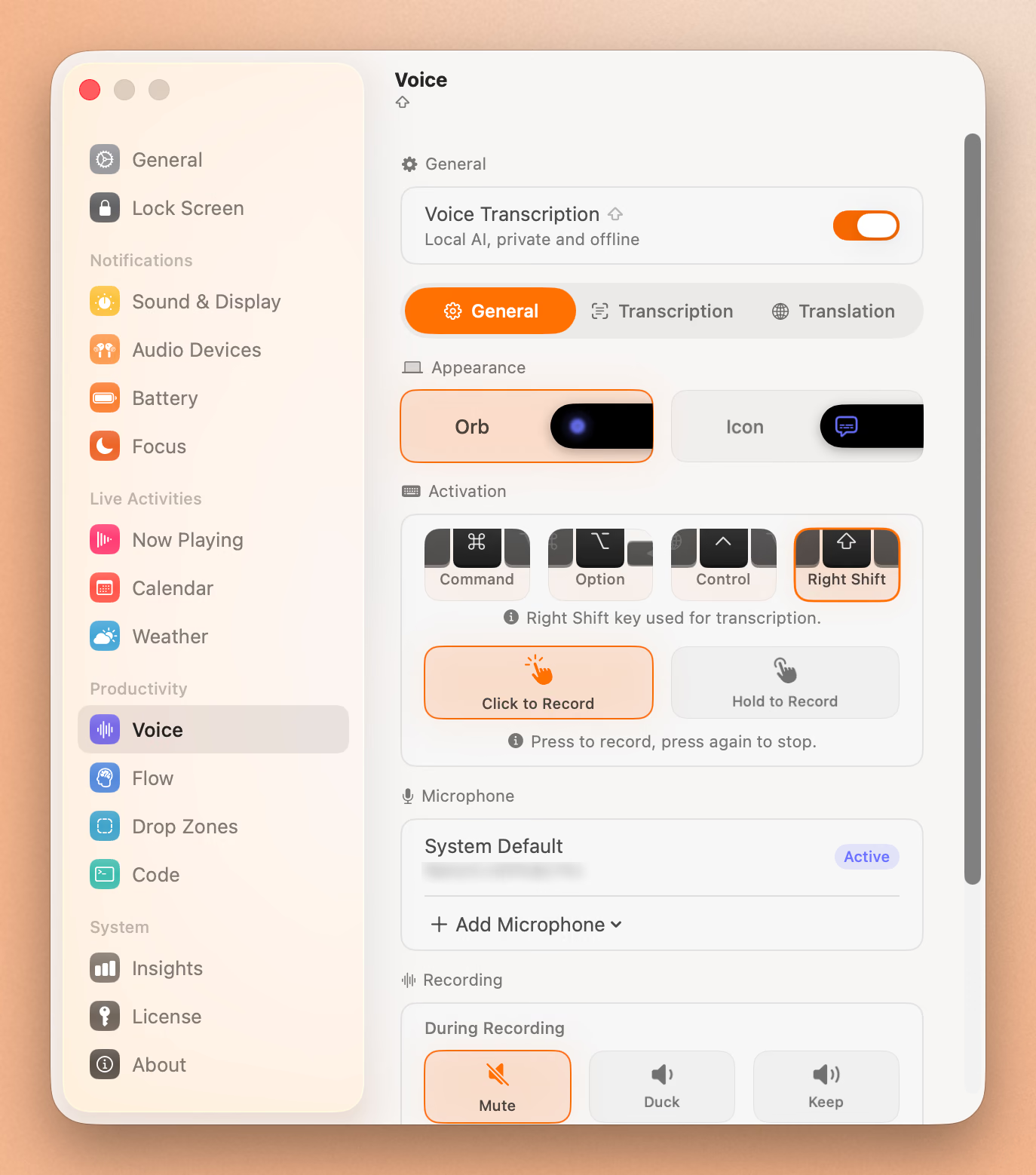
SeamはMacBook Proのノッチを、Dynamic Island風のコントロールセンターに変えるアプリです。その機能のひとつが、Apple Silicon上でローカルのAIモデルを動かす音声入力です。
使い方:ショートカットキー(設定可能、既定はfn)を押しながら話し、離すだけ。カーソルのある場所に言葉が入ります。手順はこれだけです。
1位にした理由:
- 録音中の視覚インジケーター。 録音中はノッチの中で脈打つアニメーションが表示されます。聞き取り中かどうかが常にわかります。macOS標準の音声入力と比べて、日々の使い勝手を最も大きく変える点です。
- CPU使用率が低い。 文字起こし中のCPU使用率はおよそ12%。競合の多くは40〜50%です。ファンは静かなままで、バッテリーも長持ちします。
- 常にオフラインで動作。 AIモデルはMacの中だけで動きます。インターネットは不要で、音声データがMacの外に出ることはありません。
- どのアプリでも使える。 Slack、VS Code、Notion、メール、ターミナル。文字を入力できる場所ならどこでも。
- リアルタイム翻訳。 英語で話せば、Seamがフランス語・ドイツ語・スペイン語など数十の言語で入力します。追加の設定は不要です。
- 自分の語彙を覚える。 書き起こしのあとに名前を直すと、Seamはその修正をMacの中に覚えます。仕組みは後述します。
- 買い切り価格。 $29。サブスクリプションも年間更新もありません。
Seamは音声入力だけのアプリではありません。音楽コントロール、集中タイマー、カレンダーの予定、バッテリー監視、ドラッグ&ドロップ用のゾーンも、すべてノッチの中にあります。ただ音声入力だけを目当てに読んでいる人にとっても、検証した中では最良の選択肢です。
価格:買い切り$29 動作要件:macOS 14以降、Apple Silicon
2. Superwhisper:高機能だが重い
SuperwhisperはOpenAIのWhisperモデルを基にした音声入力専用アプリです。モデルサイズを複数(tiny、small、medium、large)選べるため、精度と速度を天秤にかけられます。
強み:
- Whisperのモデルサイズを複数から選べる
- 通話を文字起こしできる会議録音モード
- 文法の修正とフィラー語の削除を行うAIテキスト整形
- 100%ローカル処理
弱み:
- 音声入力中のCPU使用率は50.9%。Seamの4倍です。
- 月額$8.49、または買い切り$249.99。音声入力だけとしては高価です。
- 録音中にノッチにもメニューバーにも表示が出ません。
会議の文字起こしを通常の音声入力と併用したいなら堅実なアプリです。ただ音声入力そのものが目的なら、CPU使用率とサブスクリプション価格は正当化しにくいところです。
価格:月額$8.49、または買い切り$249.99
3. Wispr Flow:文脈を読むAI音声入力
Wispr Flowは別のアプローチを取ります。AIが入力先の文脈を理解し、それに合わせて出力を変えます。メールへの音声入力とコードのコメントへの音声入力では、書式が変わります。
強み:
- 文脈に応じた書式の出力
- 自然な話し方でも精度が高い
- すっきりした最小限のインターフェース
弱み:
- 月額$10のサブスクリプション
- 一部のAI機能にインターネットが必要(文脈判断の部分はクラウド処理)
- 文字起こしの生の出力を制御しにくい
単なる文字起こしではなく、AIによる執筆支援のように使いたいなら面白い選択肢です。ただサブスクリプションと部分的なクラウド依存は難点です。
価格:月額$10
4. MacWhisper:音声ファイルの文字起こしに最適
MacWhisperは用途が異なります。リアルタイムの音声入力ではなく、音声ファイルを文字起こしするアプリです。ポッドキャストの回、会議の録音、ボイスメモを放り込めばテキストが得られます。
強み:
- 音声ファイルの一括文字起こしが優秀
- 複数の書き出し形式(TXT、SRT、VTT)
- 買い切り
- Whisperモデルでローカル動作
弱み:
- リアルタイムの音声入力向けに作られていない
- システム全体での音声入力はできない(MacWhisperのアプリ内で作業します)
- 無料枠はtinyモデルのみ
手元の音声ファイルの文字起こしが主目的なら、MacWhisperが適任です。作業しながらの音声入力なら他の選択肢を見てください。
価格:無料(tinyモデル)/Pro $29.99(全モデル)
5. VoiceInk:軽量なオープンソース
VoiceInkはひとつのことをきちんとやることに絞ったオープンソースの音声入力アプリです。Superwhisperより軽く、安く、GitHubで全コードを確認できます。
強み:
- オープンソースで完全に監査可能
- システム全体、どのアプリでも動作
- 100以上の言語
- AIテキスト整形のオプション
- 100%ローカル、オフライン処理
弱み:
- 文字起こし中のCPU使用率はSeamより高い
- ノッチに録音インジケーターがない
- コミュニティの規模は競合より小さい
オープンソースであることを重視し、ずっと自分のものとして使える音声入力専用アプリが欲しいなら、VoiceInkが最良の選択です。
価格:買い切り$25(Mac1台)/$39(2台)/$49(3台)
比較表
| Feature | macOS Dictation | Seam | Superwhisper | Wispr Flow | MacWhisper | VoiceInk |
|---|---|---|---|---|---|---|
| 価格 | 無料 | 買い切り$29 | 月額$8.49 | 月額$10 | 買い切り$29.99 | 買い切り$25 |
| サブスクリプション | なし | なし | あり | あり | なし | なし |
| オフライン | Apple Siliconのみ | 対応 | 対応 | 一部 | 対応 | 対応 |
| CPU使用率 | 低い | 約12% | 約51% | 中程度 | 該当なし | 中程度 |
| 視覚的フィードバック | ほぼなし | ノッチに表示 | なし | ほぼなし | 該当なし | なし |
| どのアプリでも動作 | 対応 | 対応 | 対応 | 対応 | 非対応 | 対応 |
| 翻訳 | なし | あり | なし | なし | なし | なし |
| 音声ファイルの文字起こし | なし | なし | なし | なし | あり | なし |
| ユーザー辞書 | なし | あり | あり | あり | なし | あり |
| 修正から学習 | なし | あり(端末内) | なし(手入力) | あり(クラウド) | 該当なし | なし(手入力) |
| オープンソース | なし | なし | なし | なし | なし | あり |
Type 4x Faster With Your Voice
Dictate anything, anywhere on your Mac. Private, instant, on-device.
無料でダウンロード
Macに自分の言葉を覚えさせる
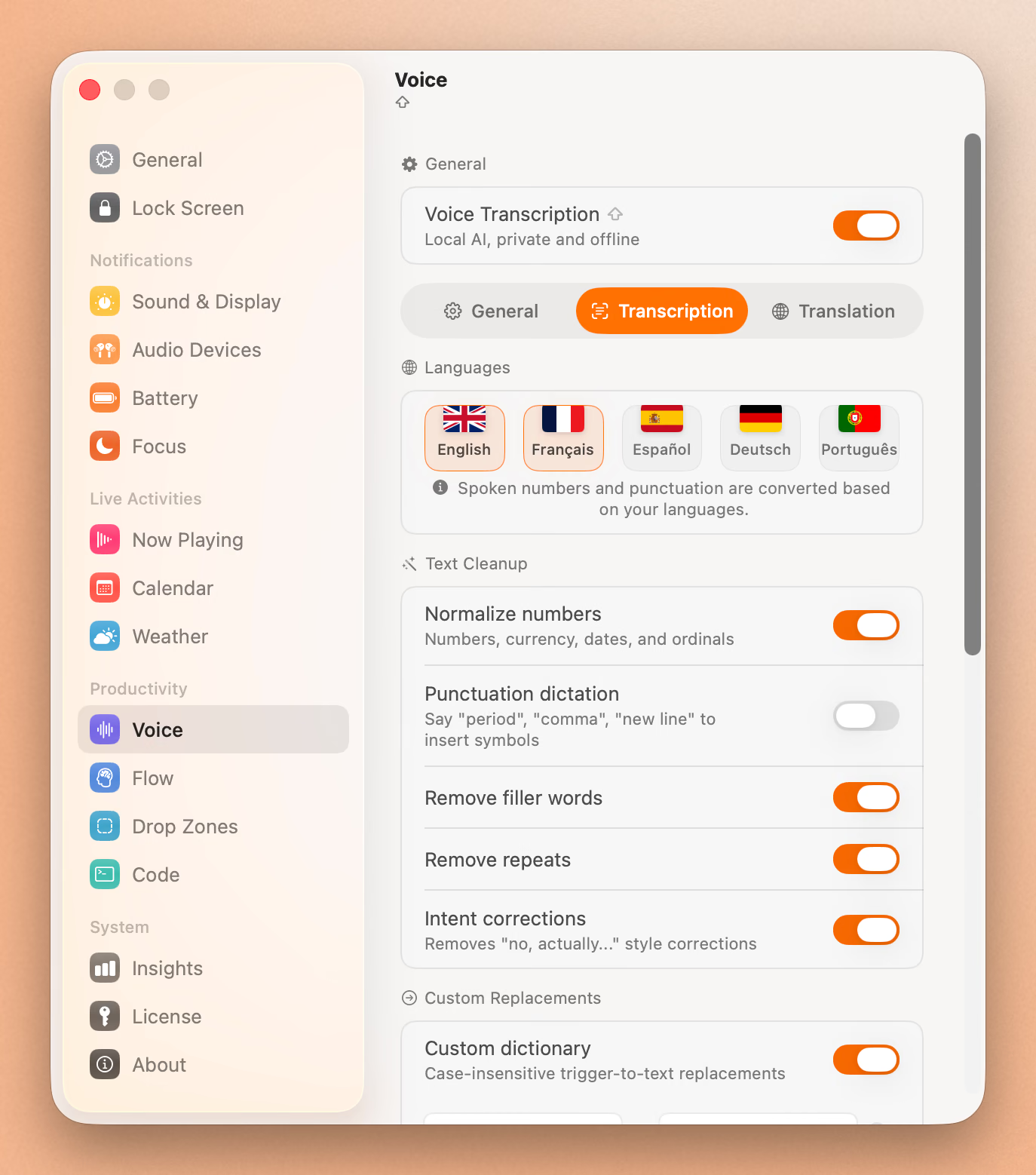
音声モデルが学習しているのは、みんなが口にする言葉です。一方で仕事の一日は、ほとんど誰も口にしない言葉でできています。自分の名前、会社名、毎朝開くツールの名前。「Supabase」を一度も見たことがないモデルは、今日も明日も、一年後も「super base」と書き起こします。
多くのアプリは、これに対して自分で埋めるリストを差し出します。Superwhisperには語彙パネル、VoiceInkには単語置換があり、どちらもあなたが一件ずつ入力するのを待っています。
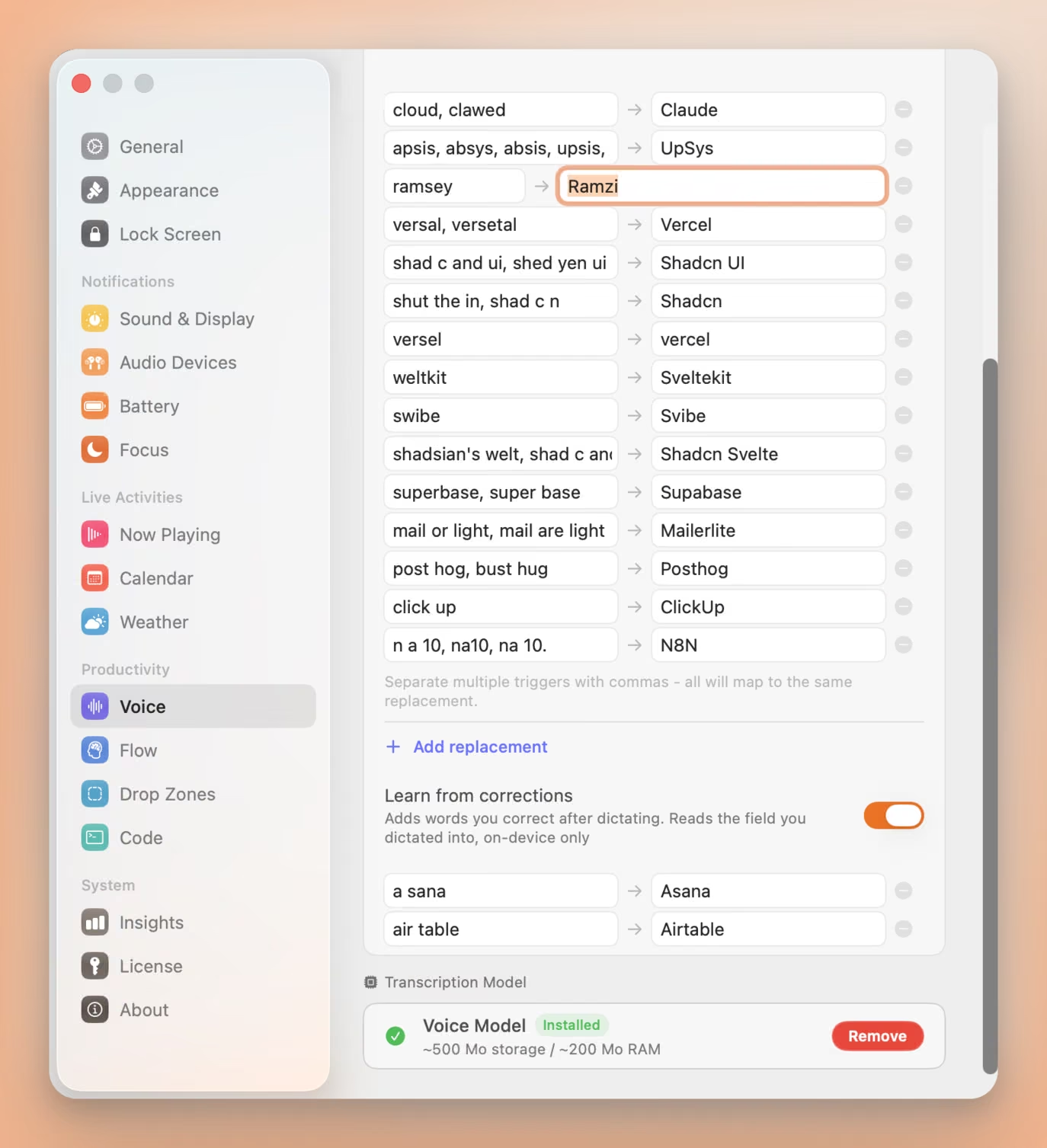
Seamが見ているのは、あなたがすでにやっている操作だけです。「ramsey」と書き起こされたところに「Ramzi」と打ち直せば、その組み合わせが学習されます。翌週また同じ言葉を話すと、正しい綴りで入ります。直すのは最初の一回だけです。
オンのままにしておいて安心な理由は3つあります。
- 読むのは1つの入力欄だけ、しかもMacの中で。 Seamは書き起こしを入れた入力欄と、自分が挿入した文字列を比べ、単語の組み合わせだけを残して他はすべて捨てます。入力欄の中身は保存も記録もされず、どこにも送信されません。
- 1対1の置き換えだけを学習。 ある単語を別の単語に置き換えた場合だけ学習します。書き直し、追加、削除は対象外です。誤った項目を覚えるほうが、覚え損ねるより高くつくからです。
- 3秒間の拒否権。 新しい組み合わせはノッチに×印つきで表示されます。押せばその単語は破棄され、ブロックリストに入るので二度と学習されません。
手入力の項目もこれまでどおり使えます。1行で、その単語のあらゆる聞き間違えパターンをまとめられます。「shad c and ui, shed yen ui」はどちらも「Shadcn UI」になります。
制限も2つあります。ターミナルや一部のElectronアプリは入力欄の文字をmacOSに渡さないため、そこでは何も学習されません。また、いったん入力欄を離れてから戻って直した場合など、時間が経ちすぎた修正は観測期間の外になります。
Wispr Flowも修正から学習しますが、覚えた単語は同社のサーバー経由で各デバイスに同期されます。Seamは比較をMacの中で行い、結果もMacの中に置いたままにします。
Seamで音声入力を設定する手順
準備にかかる時間は2分ほどです。
- Seamをダウンロード:getseam.appから入手し、アプリケーションフォルダにドラッグしてインストールします。
- マイクへのアクセスを許可:初回起動時にmacOSがマイクのアクセス許可を求めます。「許可」をクリックしてください。
- Seamの設定を開き、音声のセクションへ進みます。
- 音声モデルをダウンロード:SeamがローカルAIモデルのダウンロードを案内します。お使いのMacに推奨されるものを選んでください。サイズはモデルによって100〜200MB程度です。
- ショートカットを設定:既定はfnキーの長押しです。好みのキーの組み合わせに変更できます。
- 音声入力を始める:ショートカットを押しながら話し、離します。カーソル位置にテキストが入ります。録音中はノッチのインジケーターが脈打つので、動作しているかが常にわかります。
任意:翻訳の設定。 音声の設定で翻訳をオンにし、出力先の言語を選びます。以降、英語で話せば選んだ言語で入力されます。これも完全にオフラインで動きます。
「修正から学習」はオンのままに。 音声設定のカスタム置換の下にあり、初期状態でオンです。書き起こしのあとに直した名前はそのつど覚えられるので、2週目は1週目より明らかにきれいになります。
どのアプリを選ぶべきか
たまにしか音声入力しない、ときどき一文を入れる程度なら、macOS標準の音声入力で十分です。無料で、すでに入っています。
日常的に音声入力する、メールや資料、メッセージを書くなら、Seam。CPU使用率が低く、視覚的なフィードバックがあり、オフラインで動いて、買い切り$29です。ノッチのインジケーターだけでも乗り換える価値があります。
オープンソースが欲しいなら、VoiceInk。透明性が高く、手頃で、精度も十分です。
会議の文字起こしが必要なら、リアルタイム録音か一括処理かに応じてSuperwhisperかMacWhisperを選んでください。
単なる文字起こしではなくAIによる執筆支援が欲しいなら、Wispr Flow。月額$10のサブスクリプションは覚悟してください。
速く、プライバシーが守られ、手頃な価格でどこでも使える音声入力が欲しい多くのMacユーザーにとって、2026年に最も分かりやすい選択肢はSeamです。
関連記事
Type 4x Faster With Your Voice
Dictate anything, anywhere on your Mac. Private, instant, on-device.
無料でダウンロード