
Sprache in Text umwandeln: Diktieren am Mac (2026)
Ihr Mac kann seit Jahren Sprache in Text umwandeln. Apple nennt die Funktion Diktieren, und sie steckt in den Systemeinstellungen. Wer sie aber schon einmal für echte Arbeit benutzt hat, stößt schnell an die Grenzen: Sie hört nach wenigen Sekunden Stille auf zuzuhören, braucht auf älteren Macs eine Internetverbindung, und während der Aufnahme gibt es kaum visuelles Feedback.
Diktier-Apps von Drittanbietern haben Apples Bordmittel eingeholt und überholt. Sie nutzen lokale KI-Modelle, funktionieren offline und tippen Text in jede App auf Ihrem Mac. Einige sind kostenlos. Die meisten kosten weniger als $15.
Dieser Guide zeigt, wie die macOS-Diktierfunktion arbeitet, wo sie schwächelt und welche Drittanbieter-Apps sich 2026 wirklich lohnen.
Kurz gesagt: Die integrierte macOS-Diktierfunktion reicht für schnelle Sätze, versagt aber bei allem, was länger ist. Seam bietet die beste Kombination aus Tempo, niedriger CPU-Last und visuellem Feedback, für einmalig $29. Wer eine reine Diktier-App möchte, ist mit dem quelloffenen VoiceInk gut beraten.

So funktioniert die integrierte Diktierfunktion von macOS
Apples Diktierfunktion ist bereits auf Ihrem Mac. So schalten Sie sie ein:
- Öffnen Sie Systemeinstellungen > Tastatur
- Scrollen Sie zu Diktieren und aktivieren Sie den Schalter
- Wählen Sie Sprache und Kurzbefehl (Standard: zweimal die Fn-Taste drücken)
Danach genügt ein doppeltes Tippen auf Fn in einem beliebigen Textfeld, und Sie können lossprechen. Ihre Worte erscheinen als Text. Tippen Sie erneut auf Fn (oder klicken Sie auf Fertig), um zu stoppen.
Auf Apple Silicon Macs mit macOS Sonoma oder neuer verarbeitet die Diktierfunktion Sprache direkt auf dem Gerät. Ältere Intel-Macs senden das Audio an Apples Server. Sie brauchen dort also eine Internetverbindung, und Ihre Sprachdaten verlassen den Rechner.
Was die integrierte Diktierfunktion gut macht
- Kostenlos und vorinstalliert. Kein Download, kein Konto, keine Einrichtung über einen Schalter hinaus.
- Funktioniert in den meisten Apps. Überall, wo Sie tippen können, können Sie diktieren.
- Auf dem Gerät bei Apple Silicon. Mit einem M1 oder neuer bleibt die Spracherkennung lokal.
- Befehle für Satzzeichen. Sagen Sie “Punkt”, “Komma” oder “neuer Absatz”, und macOS fügt sie ein.
Wo die integrierte Diktierfunktion schwächelt
Hier wird es frustrierend.
Sie stoppt nach kurzer Stille. Wenn Sie länger als ein paar Sekunden nachdenken, schaltet sich das Diktieren ab. Sie müssen es neu aktivieren und dort weitermachen, wo Sie aufgehört haben. Damit ist es für alles unbrauchbar, was länger ist als eine kurze Textnachricht.
Kein visuelles Feedback. Es gibt ein winziges Mikrofonsymbol neben dem Cursor, das leicht zu übersehen ist. Sie werden sich dabei ertappen, wie Sie mit einem Textfeld sprechen, das schon vor 10 Sekunden aufgehört hat zuzuhören. Keine Wellenform, kein pulsierender Indikator, nichts, das klar signalisiert: Hier wird gerade aufgenommen.
Eingeschränkte Formatierung. Fetten Text, Überschriften oder Aufzählungen können Sie nicht diktieren. Was Sie sagen, bekommen Sie als reinen Text, mehr nicht.
Genauigkeit sinkt bei Hintergrundgeräuschen. In einem ruhigen Raum ist sie ordentlich. Mit Lüfter, Musik oder Gesprächen im Hintergrund steigt die Fehlerquote schnell.
Kein Offline-Betrieb auf Intel-Macs. Auf einem älteren MacBook ohne Apple Silicon braucht die Diktierfunktion eine Internetverbindung. Kein WLAN, kein Diktat.
Keine Übersetzung. Sie können immer nur in einer Sprache diktieren. Auf Englisch sprechen und den Text auf Französisch oder Deutsch tippen lassen, das geht nicht.
Häufige Probleme mit der macOS-Diktierfunktion
Wenn Sie schon einmal nach “Diktieren Mac funktioniert nicht” gesucht haben, sind Sie nicht allein. Diese Probleme tauchen am häufigsten auf:
- Das Diktieren schaltet sich ständig ab. Meist liegt es am automatischen Stopp bei Stille. Eine Einstellung, um das abzuschalten, gibt es nicht.
- Wörter fehlen oder sind falsch. Die Genauigkeit hängt stark von Mikrofonqualität und Umgebungsgeräuschen ab. Das eingebaute MacBook-Mikrofon ist brauchbar, aber nicht großartig.
- Diktieren offline nicht verfügbar (Intel). Nur Apple Silicon Macs bekommen lokale Verarbeitung. Intel-Nutzer schauen ohne Internet in die Röhre.
- Sprachwechsel nur manuell. Für eine andere Diktiersprache müssen Sie in die Systemeinstellungen. Einen schnellen Umschalter gibt es nicht.
- Kein Bearbeiten während des Diktierens. Text auswählen oder den Cursor per Sprachbefehl bewegen geht nicht (anders als unter iOS, das eine eingeschränkte Sprachsteuerung bietet).
Kommen Ihnen diese Probleme bekannt vor? Eine Drittanbieter-App löst die meisten davon.
Die beste Diktiersoftware für den Mac von Drittanbietern
Wir haben die wichtigsten Optionen getestet. So schneiden sie für die tägliche Spracheingabe am Mac ab.
1. Seam: Diktieren direkt in der Notch
Seam verwandelt die Notch Ihres MacBook Pro in ein Kontrollzentrum im Stil des Dynamic Island. Eine seiner Funktionen: Sprache zu Text mit lokalen KI-Modellen auf Apple Silicon.
So funktioniert es: Tastaturkurzbefehl gedrückt halten (konfigurierbar, Standard ist Fn), sprechen, loslassen. Ihre Worte erscheinen dort, wo Ihr Cursor steht. Das ist der gesamte Ablauf.
Warum Platz 1:
- Visueller Aufnahme-Indikator. Eine pulsierende Animation erscheint direkt in der Notch, während Sie aufnehmen. Sie wissen immer, wann zugehört wird. Das ist der größte Komfortgewinn gegenüber der integrierten Diktierfunktion.
- Niedrige CPU-Last. Seam braucht während der aktiven Transkription rund 12% CPU. Die meisten Konkurrenten liegen bei 40-50%. Ihre Lüfter bleiben leise, Ihr Akku hält länger.
- Funktioniert offline, immer. Das KI-Modell läuft komplett auf Ihrem Mac. Kein Internet nötig. Keine Audiodaten verlassen jemals den Rechner.
- Funktioniert in jeder App. Slack, VS Code, Notion, Mail, Terminal. Überall, wo Sie tippen können.
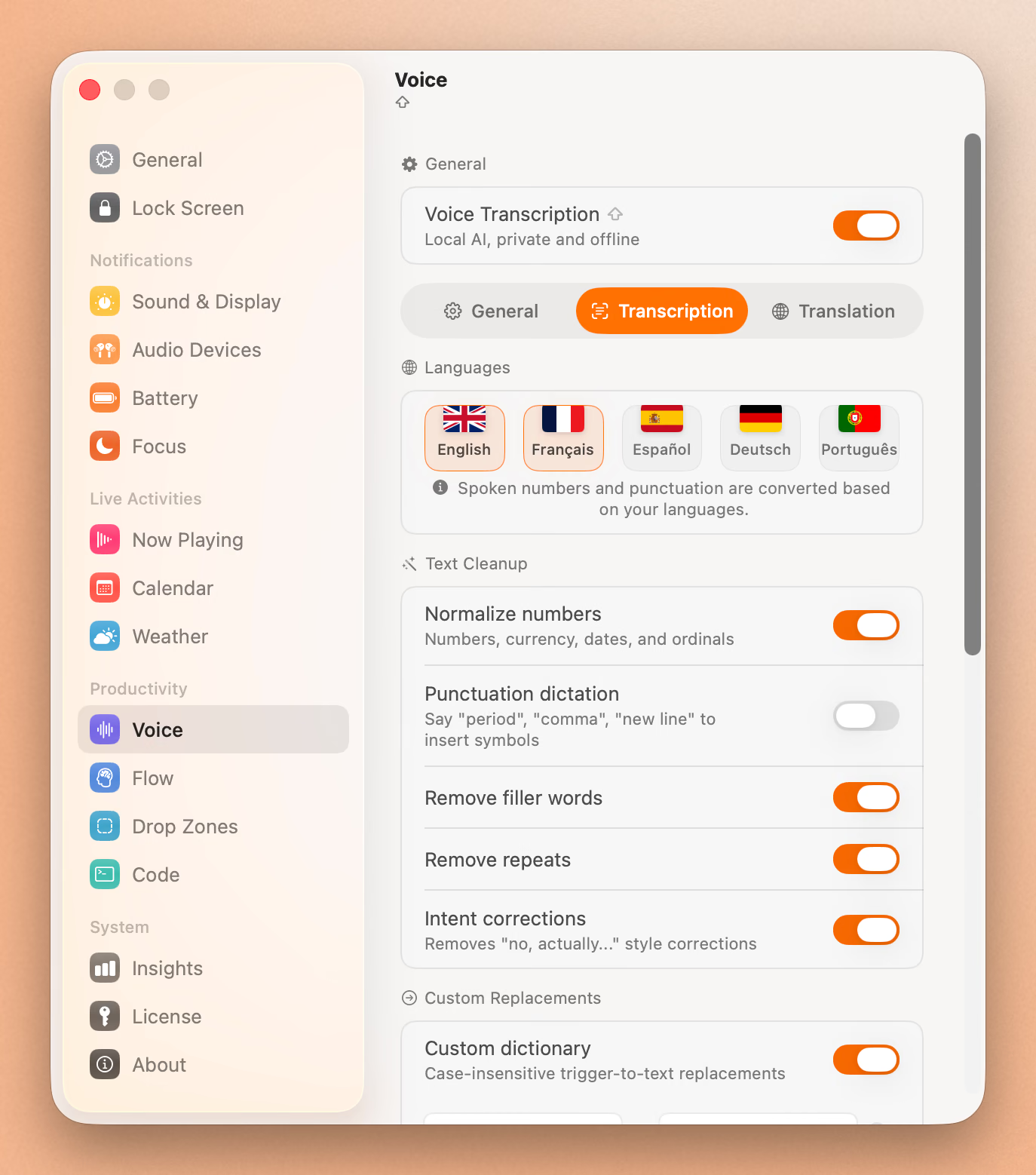
- Live-Übersetzung. Sprechen Sie Englisch, und Seam tippt auf Französisch, Deutsch, Spanisch oder in Dutzenden weiteren Sprachen. Eingebaut, ohne zusätzliche Einrichtung.
- Es lernt Ihre Wörter. Korrigieren Sie einen Namen nach dem Diktieren, behält Seam die Korrektur, auf Ihrem Mac. Der Abschnitt weiter unten erklärt, wie.
- Einmaliger Preis. $29. Kein Abo. Keine jährliche Verlängerung.
Seam ist mehr als nur Diktieren. Sie bekommen außerdem Musiksteuerung, einen Fokus-Timer, Kalendertermine, Batterieüberwachung und Ablagezonen für Drag-and-drop, alles in der Notch. Wenn Sie aber speziell wegen der Spracheingabe hier sind: Es ist die beste Option, die wir getestet haben.
Preis: $29 einmalig Voraussetzungen: macOS 14+, Apple Silicon
2. Superwhisper: Mächtig, aber schwer
Superwhisper ist eine dedizierte Diktier-App auf Basis von OpenAIs Whisper-Modell. Sie bietet mehrere Modellgrößen (tiny, small, medium, large), sodass Sie Genauigkeit gegen Geschwindigkeit tauschen können.
Stärken:
- Mehrere Whisper-Modellgrößen zur Auswahl
- Meeting-Aufnahmemodus zum Transkribieren von Calls
- KI-Textbereinigung für Grammatik und Füllwörter
- 100% lokale Verarbeitung
Schwächen:
- 50,9% CPU während des aktiven Diktierens. Das ist 4x mehr als bei Seam.
- $8.49/Monat oder $249.99 Lifetime. Teuer für Diktieren allein.
- Kein visueller Indikator in der Notch oder Menüleiste während der Aufnahme.
Superwhisper ist eine solide App, wenn Sie neben dem normalen Diktieren auch Meeting-Transkription brauchen. Aber für reine Spracheingabe sind CPU-Last und Abo-Preis schwer zu rechtfertigen.
Preis: $8.49/Monat oder $249.99 Lifetime
3. Wispr Flow: KI-gestütztes Diktieren mit Kontext
Wispr Flow verfolgt einen anderen Ansatz. Die App nutzt KI, um den Kontext zu verstehen, in dem Sie gerade tippen, und passt die Ausgabe entsprechend an. Ein Diktat in eine E-Mail wird anders formatiert als ein Diktat in einen Code-Kommentar.
Stärken:
- Kontextabhängige Formatierung der Ausgabe
- Gute Genauigkeit bei natürlicher Sprechweise
- Aufgeräumte, minimalistische Oberfläche
Schwächen:
- $10/Monat im Abo
- Braucht Internet für manche KI-Funktionen (die Kontext-Erkennung läuft in der Cloud)
- Weniger Kontrolle über die rohe Transkription
Wispr Flow ist interessant, wenn sich Ihr Diktat mehr wie ein KI-Schreibassistent anfühlen soll statt wie ein reines Transkriptionswerkzeug. Abo und teilweise Cloud-Abhängigkeit sind aber Nachteile.
Preis: $10/Monat
4. MacWhisper: Am besten für Audiodateien
MacWhisper ist für einen anderen Anwendungsfall gebaut. Statt in Echtzeit zu diktieren, transkribiert die App Audiodateien. Podcast-Folge, Meeting-Mitschnitt oder Sprachmemo hineinziehen, Transkript herausbekommen.
Stärken:
- Hervorragende Stapelverarbeitung von Audiodateien
- Mehrere Exportformate (TXT, SRT, VTT)
- Einmalkauf
- Läuft lokal mit Whisper-Modellen
Schwächen:
- Nicht für Diktieren in Echtzeit gedacht
- Kein systemweites Diktieren (Sie arbeiten in der MacWhisper-App)
- Die Gratisversion ist auf das Tiny-Modell beschränkt
Wenn Sie hauptsächlich vorhandene Audiodateien transkribieren statt live zu diktieren, ist MacWhisper das richtige Werkzeug. Für Spracheingabe beim Arbeiten schauen Sie sich die anderen Optionen an.
Preis: Kostenlos (Tiny-Modell) / $29.99 Pro (alle Modelle)
5. VoiceInk: Leichtgewichtig und Open Source
VoiceInk ist eine Open-Source-Diktier-App, die eine Sache richtig gut machen will. Sie ist leichter als Superwhisper, günstiger, und Sie können jede Codezeile auf GitHub prüfen.
Stärken:
- Open Source, vollständig überprüfbar
- Funktioniert systemweit in jeder App
- Über 100 Sprachen
- KI-Textbereinigung als Option
- 100% lokale Offline-Verarbeitung
Schwächen:
- Höhere CPU-Last als Seam während der Transkription
- Kein visueller Aufnahme-Indikator in der Notch
- Kleinere Community als manche Konkurrenten
VoiceInk ist die beste Wahl, wenn Ihnen Open Source wichtig ist und Sie eine dedizierte Diktier-App wollen, die Ihnen dauerhaft gehört.
Preis: $25 (1 Mac) / $39 (2 Macs) / $49 (3 Macs), einmalig
Vergleichstabelle
| Funktion | macOS Diktieren | Seam | Superwhisper | Wispr Flow | MacWhisper | VoiceInk |
|---|---|---|---|---|---|---|
| Preis | Kostenlos | $29 einmalig | $8.49/Monat | $10/Monat | $29.99 einmalig | $25 einmalig |
| Abo | Nein | Nein | Ja | Ja | Nein | Nein |
| Offline | Nur Apple Silicon | Ja | Ja | Teilweise | Ja | Ja |
| CPU-Last | Niedrig | ca. 12% | ca. 51% | Mittel | Entfällt | Mittel |
| Visuelles Feedback | Minimal | Notch-Indikator | Keins | Minimal | Entfällt | Keins |
| Funktioniert in jeder App | Ja | Ja | Ja | Ja | Nein | Ja |
| Übersetzung | Nein | Ja | Nein | Nein | Nein | Nein |
| Audiodateien transkribieren | Nein | Nein | Nein | Nein | Ja | Nein |
| Eigenes Vokabular | Nein | Ja | Ja | Ja | Nein | Ja |
| Lernt Ihre Korrekturen | Nein | Ja (auf dem Gerät) | Nein (von Hand) | Ja (Cloud) | Entfällt | Nein (von Hand) |
| Open Source | Nein | Nein | Nein | Nein | Nein | Ja |
Type 4x Faster With Your Voice
Dictate anything, anywhere on your Mac. Private, instant, on-device.
Kostenlos herunterladen
Ihrem Mac Ihre eigenen Wörter beibringen
Sprachmodelle werden auf die Wörter trainiert, die alle sagen. Ihr Arbeitstag besteht aus den Wörtern, die fast niemand sagt: Ihr eigener Name, Ihre Firma, die Tools, die Sie jeden Morgen öffnen. Ein Modell, das “Supabase” nie gesehen hat, hört heute “super base”, morgen auch und in einem Jahr immer noch.
Die meisten Apps reichen Ihnen dafür eine Liste. Superwhisper hat ein Vokabular-Panel, VoiceInk hat Wortersetzungen, und beide warten darauf, dass Sie jeden Eintrag tippen.
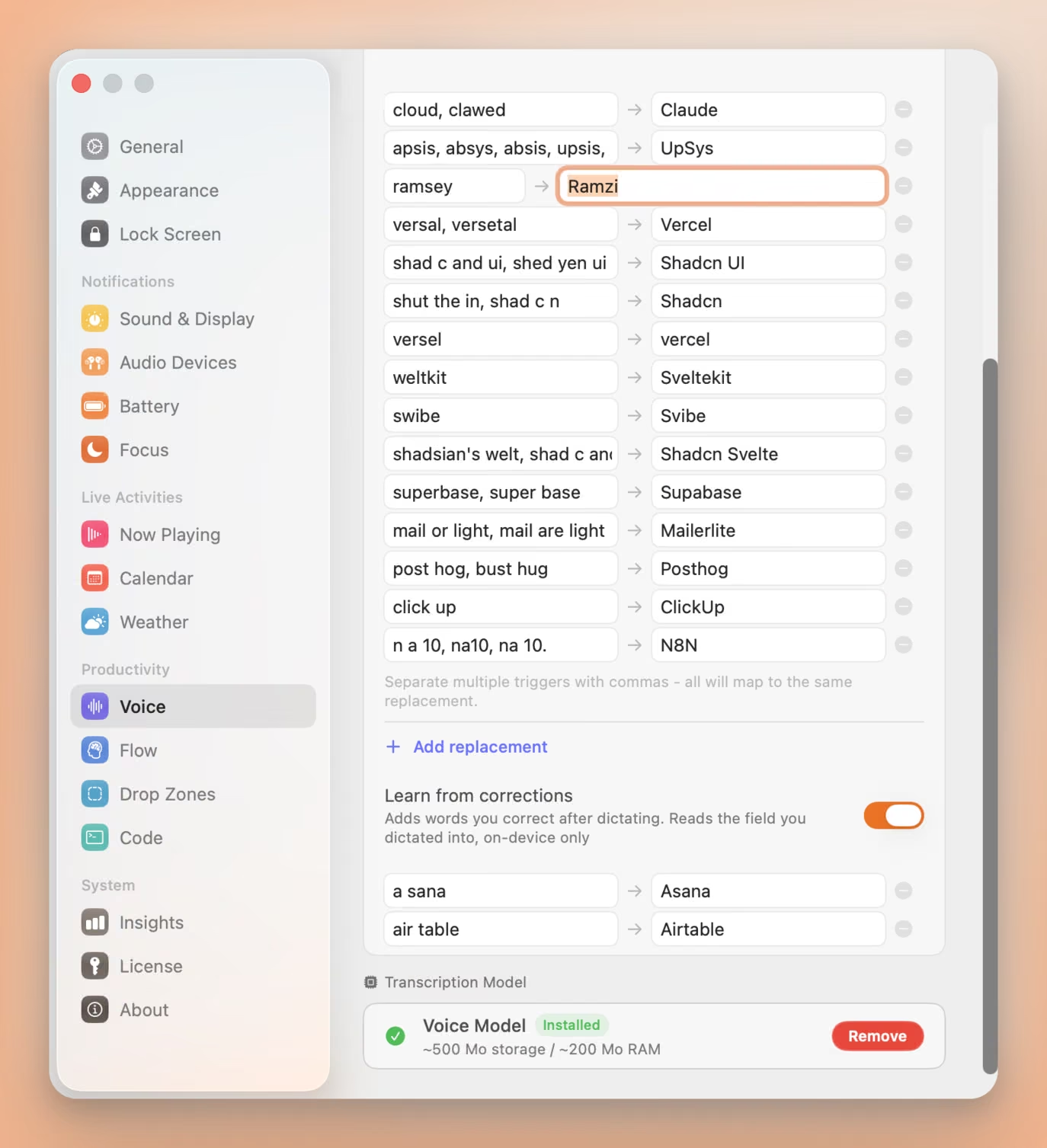
Seam beobachtet das Einzige, was Sie ohnehin tun. Diktieren Sie “ramsey”, tippen Sie “Ramzi” darüber, und das Paar ist gelernt. Sagen Sie es nächste Woche wieder, kommt es richtig geschrieben an. Sie haben diese Korrektur einmal bezahlt.
Drei Dinge machen die Option unbedenklich:
- Ein Feld, auf Ihrem Mac. Seam vergleicht das Textfeld, in das Sie diktiert haben, mit dem eingefügten Text, behält das Wortpaar und vergisst den Rest. Das Feld wird nie gespeichert, nie protokolliert, nie irgendwohin geschickt.
- Nur Eins-zu-eins-Tausch. Ein Wort, das Sie durch ein anderes Wort ersetzt haben, wird gelernt. Umformulierungen, Einfügungen und Löschungen werden übersprungen, denn ein falscher Eintrag kostet Sie mehr als ein verpasster.
- Ein Veto von drei Sekunden. Jedes neue Paar erscheint mit einem X in der Notch. Ein Druck darauf verwirft das Wort und sperrt es, es wird nie ein zweites Mal gelernt.
Eigene Einträge können Sie weiterhin tippen, und eine Zeile deckt jede Art ab, wie ein Wort falsch verstanden wird: “shad c and ui, shed yen ui” landen beide auf “Shadcn UI”.
Zwei Grenzen sollten Sie kennen. Terminals und einige Electron-Apps geben ihren Text nicht an macOS weiter, dort wird also nichts gelernt. Und Korrekturen, die Sie viel später vornehmen, nachdem Sie das Feld verlassen und wieder aufgerufen haben, liegen außerhalb des Zeitfensters.
Wispr Flow lernt ebenfalls aus Korrekturen und synchronisiert diese Wörter über seine Server auf Ihre Geräte. Seam führt den Vergleich auf Ihrem Mac durch und lässt das Ergebnis dort.
So richten Sie die Spracheingabe in Seam ein
Der Start dauert etwa zwei Minuten.
- Laden Sie Seam von getseam.app. Zum Installieren in den Programme-Ordner ziehen.
- Erteilen Sie Mikrofonzugriff. Beim ersten Start fragt macOS nach der Mikrofon-Berechtigung. Klicken Sie auf Erlauben.
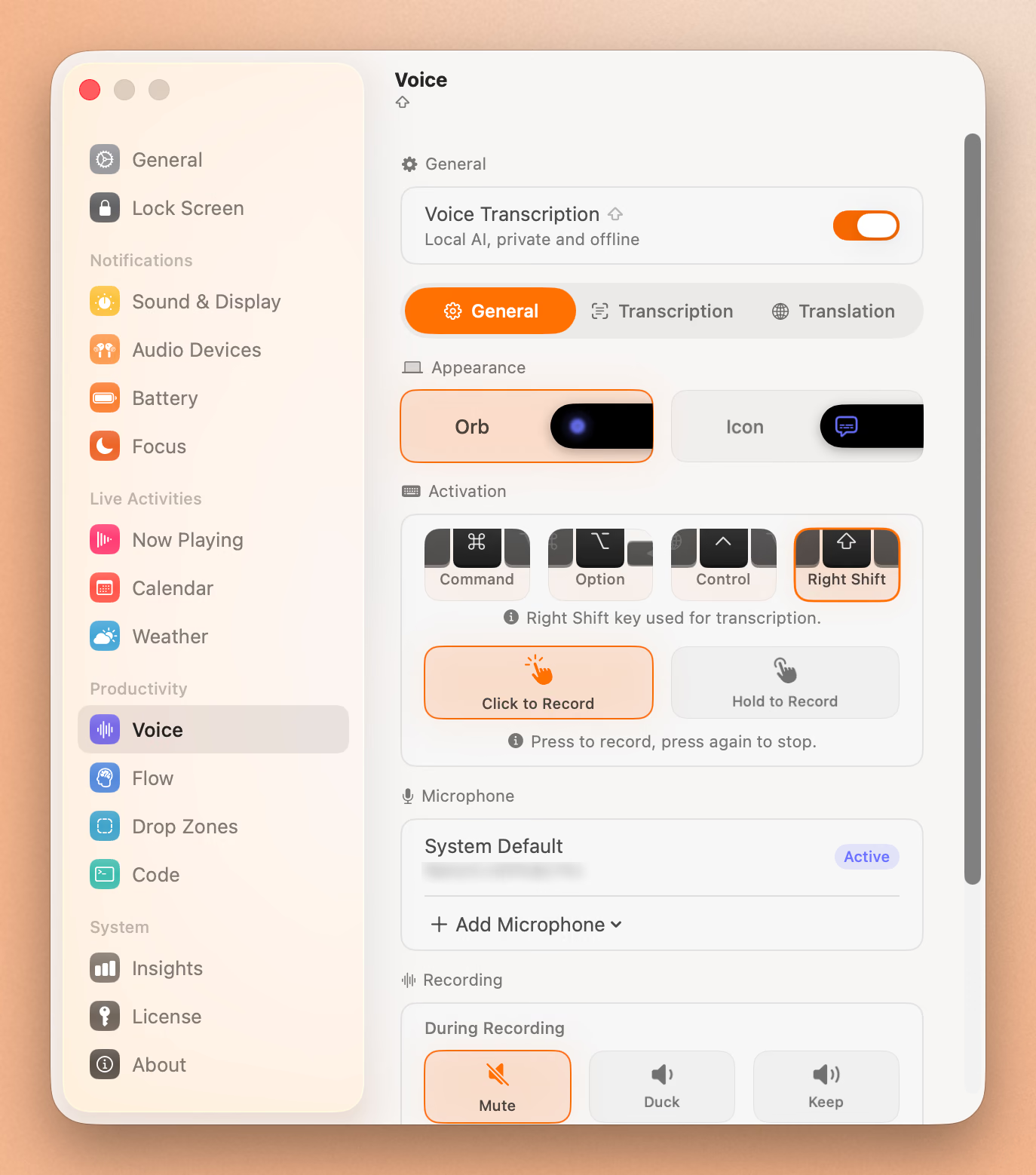
- Öffnen Sie die Einstellungen von Seam und wechseln Sie zum Bereich Voice.
- Laden Sie ein Sprachmodell. Seam schlägt Ihnen ein lokales KI-Modell zum Download vor. Nehmen Sie das für Ihren Mac empfohlene. Der Download umfasst je nach Modell etwa 100-200 MB.
- Legen Sie Ihren Kurzbefehl fest. Standard ist das Halten der Fn-Taste. Sie können jede beliebige Tastenkombination wählen.
- Diktieren Sie los. Kurzbefehl halten, sprechen, loslassen. Der Text erscheint an der Cursorposition. Die Notch zeigt während der Aufnahme einen pulsierenden Indikator, Sie wissen also immer, wann sie aktiv ist.
Optional: Übersetzung einrichten. Aktivieren Sie in den Voice-Einstellungen die Übersetzung und wählen Sie Ihre Zielsprache. Wenn Sie jetzt auf Englisch sprechen, tippt Seam in der gewählten Sprache. Das funktioniert komplett offline.
Lassen Sie “Aus Korrekturen lernen” an. Die Option steht unter Eigene Ersetzungen in den Voice-Einstellungen und ist ab Werk aktiv. Jeder Name, den Sie nach dem Diktieren korrigieren, wird gemerkt, Woche zwei ist also spürbar sauberer als Woche eins.
Welche App sollten Sie nutzen?
Wenn Sie selten diktieren und nur ab und zu einen Satz brauchen: Die integrierte macOS-Diktierfunktion reicht. Sie ist kostenlos und bereits installiert.
Wenn Sie regelmäßig diktieren, für E-Mails, Dokumente oder Nachrichten: Seam. Niedrige CPU-Last, visuelles Feedback, offline, und einmalig $29. Allein der Notch-Indikator ist den Wechsel wert.
Wenn Sie Open Source wollen: VoiceInk. Transparent, bezahlbar und genau.
Wenn Sie Meeting-Transkription brauchen: Superwhisper oder MacWhisper, je nachdem, ob Sie in Echtzeit aufnehmen oder Dateien im Stapel verarbeiten wollen.
Wenn Sie KI-unterstütztes Schreiben wollen, nicht nur Transkription: Wispr Flow. Stellen Sie sich auf das Abo für $10/Monat ein.
Für die meisten Mac-Nutzer, die schnelle, private und bezahlbare Spracheingabe überall wollen, ist Seam 2026 die klarste Wahl.
Weiterführende Artikel
Type 4x Faster With Your Voice
Dictate anything, anywhere on your Mac. Private, instant, on-device.
Kostenlos herunterladen