
Dictée Mac : dictée native ou apps tierces (2026)
La dictée Mac existe depuis des années, directement intégrée au système. Apple l’appelle Dictée, et elle se trouve dans Réglages Système. Mais si vous l’avez déjà utilisée pour un vrai travail, vous avez sans doute vite remarqué ses limites : elle cesse d’écouter après quelques secondes de silence, elle exige une connexion internet sur les Mac plus anciens, et elle n’offre presque aucun retour visuel pendant l’enregistrement.
Les apps de dictée tierces ont rattrapé puis dépassé l’option intégrée d’Apple. Elles exécutent des modèles d’IA en local, fonctionnent hors ligne et peuvent saisir du texte dans n’importe quelle app de votre Mac. Certaines sont gratuites. La plupart coûtent moins de 15 $.
Ce guide explique comment fonctionne la Dictée de macOS, où elle atteint ses limites, et quelles apps tierces méritent d’être installées en 2026.
En bref : la Dictée intégrée de macOS convient pour des phrases rapides mais montre vite ses limites dès que le texte s’allonge. Seam offre la meilleure combinaison de vitesse, de faible consommation CPU et de retour visuel, le tout pour 29 $ en achat unique. Si vous préférez une app dédiée uniquement à la dictée, VoiceInk est un choix solide et open source.

Comment fonctionne la Dictée intégrée de macOS
La Dictée d’Apple est déjà sur votre Mac. Voici comment l’activer :
- Ouvrez Réglages Système > Clavier
- Faites défiler jusqu’à Dictée et activez l’option
- Choisissez votre langue et votre touche de raccourci (par défaut, appuyez deux fois sur la touche Fn)
Une fois activée, tapez deux fois sur Fn dans n’importe quel champ de texte et commencez à parler. Vos mots apparaissent sous forme de texte. Appuyez à nouveau sur Fn (ou cliquez sur Terminé) pour arrêter.
Sur les Mac Apple Silicon sous macOS Sonoma ou ultérieur, la Dictée traite la parole sur l’appareil. Les Mac Intel plus anciens envoient l’audio aux serveurs d’Apple, ce qui signifie qu’il vous faut une connexion internet et que vos données vocales quittent votre machine.
Ce que la Dictée intégrée fait bien
- Gratuite et préinstallée. Pas de téléchargement, pas de compte, aucune configuration au-delà d’un simple interrupteur.
- Fonctionne dans la plupart des apps. Partout où vous pouvez taper, vous pouvez dicter.
- Traitement local sur Apple Silicon. Avec une puce M1 ou plus récente, la reconnaissance vocale reste sur votre Mac.
- Commandes de ponctuation. Dites « point », « virgule » ou « nouveau paragraphe » et elle les insère.
Où la Dictée intégrée montre ses limites
C’est là que les choses deviennent frustrantes.
Elle cesse d’écouter après un silence. Si vous marquez une pause de plus de quelques secondes pour réfléchir, la Dictée s’arrête. Vous devez la réactiver et reprendre là où vous en étiez. Cela la rend inutilisable pour rédiger quoi que ce soit de plus long qu’un message rapide.
Aucun retour visuel. Il y a une minuscule icône de micro près du curseur, mais elle passe facilement inaperçue. Vous vous surprendrez à parler à un champ de texte qui a cessé d’écouter depuis 10 secondes. Pas de forme d’onde, pas d’indicateur qui pulse, rien qui montre clairement « j’enregistre en ce moment ».
Mise en forme limitée. Impossible de dicter du texte en gras, des titres ou des listes à puces. Ce que vous dites est ce que vous obtenez, du texte brut uniquement.
La précision chute avec le bruit de fond. Dans une pièce calme, elle s’en sort correctement. Ajoutez un ventilateur, de la musique ou d’autres personnes qui parlent, et le taux d’erreurs grimpe vite.
Pas de mode hors ligne sur les Mac Intel. Si vous avez un MacBook plus ancien sans Apple Silicon, la Dictée exige une connexion internet. Pas de Wi-Fi, pas de dictée.
Pas de traduction. Vous ne pouvez dicter que dans une seule langue à la fois. Impossible de parler en anglais et d’obtenir le texte en français ou en allemand.
Problèmes courants de la dictée vocale sur Mac
Si vous avez cherché « dictée Mac ne fonctionne pas », vous n’êtes pas seul. Voici les problèmes les plus fréquents :
- La Dictée se coupe sans arrêt. Généralement causé par l’arrêt automatique après un silence. Aucun réglage ne permet de désactiver ce comportement.
- Des mots manquent ou sont erronés. La précision dépend fortement de la qualité du micro et du bruit ambiant. Le micro intégré du MacBook est correct sans plus.
- Dictée indisponible hors ligne (Intel). Seuls les Mac Apple Silicon bénéficient du traitement local. Sans internet, les utilisateurs Intel sont bloqués.
- Le changement de langue est manuel. Il faut passer par Réglages Système pour changer la langue de dictée. Aucun basculement rapide.
- Impossible d’éditer en dictant. Vous ne pouvez pas sélectionner du texte ni déplacer le curseur à la voix pendant la dictée (contrairement à iOS, qui propose un contrôle vocal limité).
Si ces problèmes vous parlent, une app tierce en corrigera la plupart.
Les meilleures apps de dictée vocale pour Mac
Nous avons testé les principales options. Voici leur classement pour un usage quotidien de la saisie vocale.
1. Seam : la dictée vocale qui vit dans votre encoche
Seam transforme l’encoche de votre MacBook Pro en centre de contrôle façon Dynamic Island. L’une de ses fonctions est la reconnaissance vocale propulsée par des modèles d’IA locaux tournant sur Apple Silicon.
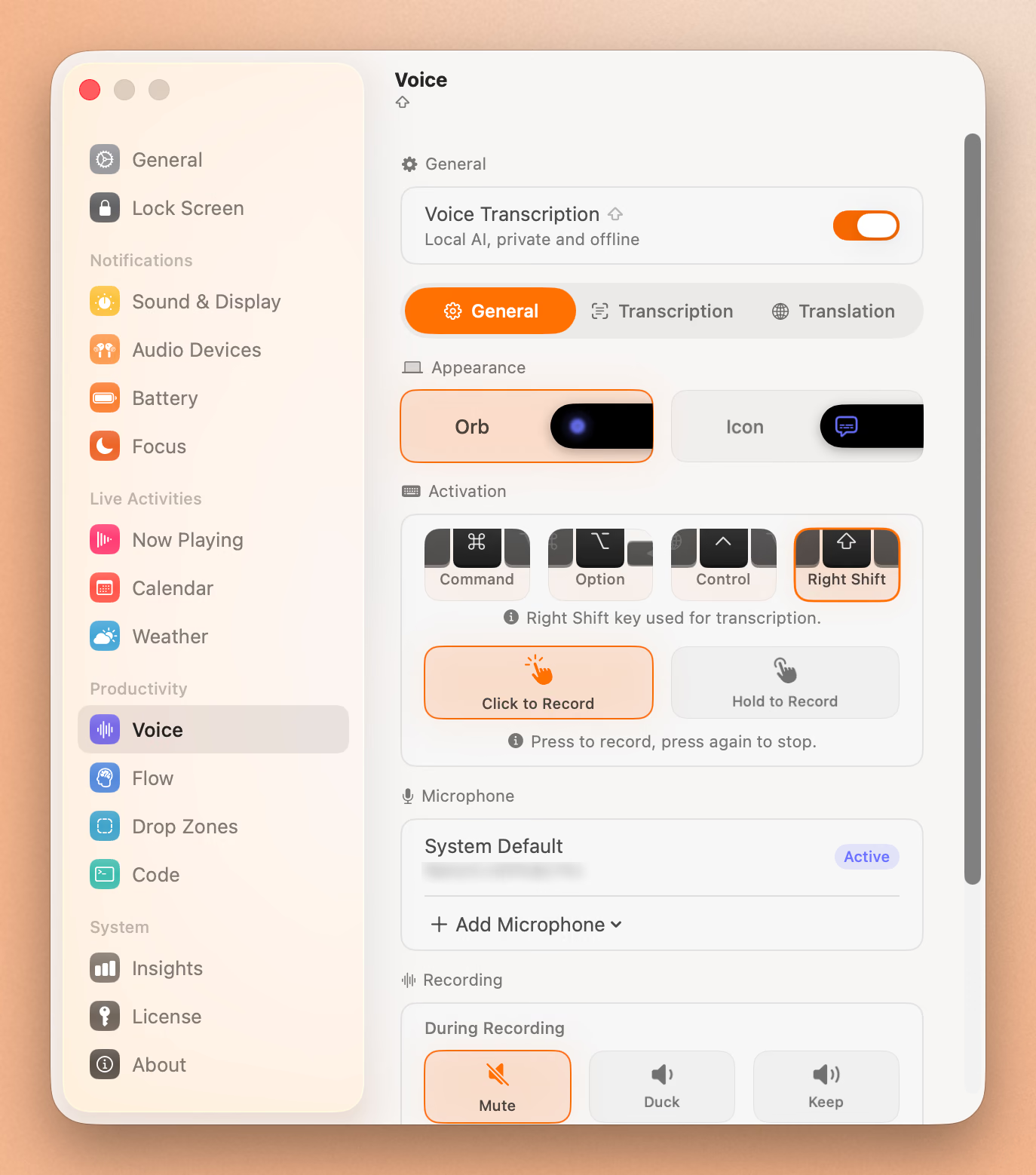
Comment ça marche : maintenez un raccourci clavier (configurable, Fn par défaut), parlez, relâchez. Vos mots apparaissent là où se trouve votre curseur. C’est tout le flux de travail.
Pourquoi elle arrive en tête :
- Indicateur d’enregistrement visuel. Une animation qui pulse apparaît directement dans l’encoche pendant l’enregistrement. Vous savez toujours quand elle écoute. C’est la plus grande amélioration de confort par rapport à la Dictée intégrée.
- Faible consommation CPU. Seam utilise environ 12 % de CPU pendant la transcription active. La plupart des concurrents en utilisent 40 à 50 %. Vos ventilateurs restent silencieux et votre batterie dure plus longtemps.
- Fonctionne hors ligne, toujours. Le modèle d’IA tourne entièrement sur votre Mac. Aucune connexion requise. Aucune donnée audio ne quitte jamais votre machine.
- Fonctionne dans toutes les apps. Slack, VS Code, Notion, Mail, Terminal. Partout où vous pouvez taper.
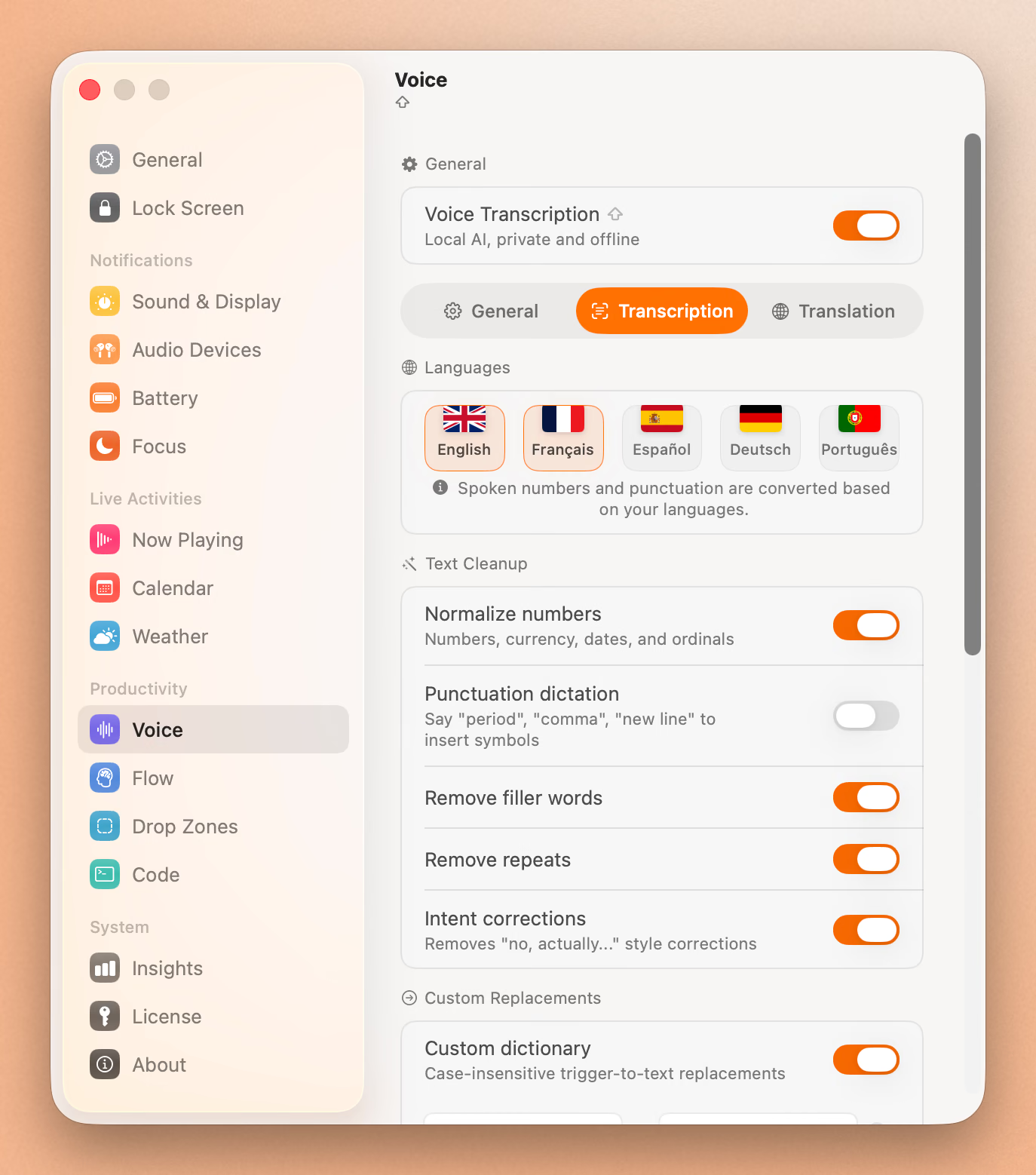
- Traduction en direct. Parlez en anglais, et Seam écrit en français, en allemand, en espagnol ou dans des dizaines d’autres langues. Intégré, sans configuration supplémentaire.
- Elle apprend vos mots. Corrigez un nom après la dictée et Seam garde la correction, sur votre Mac. La section plus bas explique comment.
- Prix unique. 29 $. Pas d’abonnement. Pas de renouvellement annuel.
Seam est bien plus que de la dictée. Elle vous offre aussi les contrôles de musique, un minuteur de concentration, les événements du calendrier, le suivi de la batterie et des zones de dépôt, le tout dans l’encoche. Mais si vous venez spécifiquement pour la dictée vocale, c’est la meilleure option que nous ayons testée.
Prix : 29 $ en achat unique Nécessite : macOS 14+, Apple Silicon
2. Superwhisper : puissante mais gourmande
Superwhisper est une app de dictée dédiée construite sur le modèle Whisper d’OpenAI. Elle propose plusieurs tailles de modèles (tiny, small, medium, large) pour arbitrer entre précision et vitesse.
Points forts :
- Plusieurs tailles de modèles Whisper au choix
- Mode enregistrement de réunions pour transcrire les appels
- Nettoyage du texte par IA pour corriger la grammaire et supprimer les mots de remplissage
- Traitement 100 % local
Points faibles :
- 50,9 % de CPU pendant la dictée active. Soit 4 fois plus que Seam.
- 8,49 $/mois ou 249,99 $ à vie. Cher pour de la dictée seule.
- Aucun indicateur visuel dans l’encoche ou la barre des menus pendant l’enregistrement.
Superwhisper est une app solide si vous avez besoin de transcrire des réunions en plus de la dictée classique. Mais pour de la pure saisie vocale, la consommation CPU et l’abonnement sont difficiles à justifier.
Prix : 8,49 $/mois ou 249,99 $ à vie
3. Wispr Flow : la dictée dopée à l’IA contextuelle
Wispr Flow adopte une approche différente. Elle utilise l’IA pour comprendre le contexte de l’endroit où vous tapez et ajuste sa sortie en conséquence. Dicter dans un e-mail produit une mise en forme différente de celle d’un commentaire de code.
Points forts :
- Mise en forme adaptée au contexte
- Bonne précision avec un débit de parole naturel
- Interface épurée et minimaliste
Points faibles :
- Abonnement à 10 $/mois
- Connexion internet requise pour certaines fonctions d’IA (l’analyse contextuelle passe par le cloud)
- Moins de contrôle sur la transcription brute
Wispr Flow est intéressante si vous voulez que votre dictée ressemble davantage à un assistant d’écriture IA qu’à un pur outil de transcription. Mais l’abonnement et la dépendance partielle au cloud sont des inconvénients.
Prix : 10 $/mois
4. MacWhisper : idéale pour transcrire des fichiers audio
MacWhisper répond à un besoin différent. Au lieu d’une dictée en temps réel, elle transcrit des fichiers audio. Déposez un épisode de podcast, un enregistrement de réunion ou un mémo vocal et obtenez une transcription texte.
Points forts :
- Excellente transcription par lots de fichiers audio
- Plusieurs formats d’export (TXT, SRT, VTT)
- Achat unique
- Fonctionne en local avec les modèles Whisper
Points faibles :
- Pas conçue pour la saisie vocale en temps réel
- Pas de dictée à l’échelle du système (vous travaillez dans l’app MacWhisper)
- La version gratuite est limitée au modèle tiny
Si votre besoin principal est de transcrire des fichiers audio existants plutôt que de dicter en direct, MacWhisper est le bon outil. Pour la saisie vocale pendant que vous travaillez, tournez-vous vers les autres options.
Prix : gratuit (modèle tiny) / 29,99 $ Pro (tous les modèles)
5. VoiceInk : légère et open source
VoiceInk est une app de dictée open source qui se concentre sur une seule mission, bien remplie. Elle est plus légère que Superwhisper, moins chère, et vous pouvez inspecter chaque ligne de code sur GitHub.
Points forts :
- Open source, entièrement auditable
- Fonctionne dans toutes les apps du système
- Plus de 100 langues
- Option de nettoyage du texte par IA
- Traitement 100 % local, hors ligne
Points faibles :
- Consommation CPU plus élevée que Seam pendant la transcription
- Pas d’indicateur d’enregistrement visuel dans l’encoche
- Communauté plus petite que certains concurrents
VoiceInk est le meilleur choix si l’open source compte pour vous et que vous voulez une app de dictée dédiée qui vous appartient pour toujours.
Prix : 25 $ (1 Mac) / 39 $ (2 Mac) / 49 $ (3 Mac), achat unique
Tableau comparatif
| Fonction | Dictée macOS | Seam | Superwhisper | Wispr Flow | MacWhisper | VoiceInk |
|---|---|---|---|---|---|---|
| Prix | Gratuite | 29 $ unique | 8,49 $/mois | 10 $/mois | 29,99 $ unique | 25 $ unique |
| Abonnement | Non | Non | Oui | Oui | Non | Non |
| Hors ligne | Apple Silicon seulement | Oui | Oui | Partiel | Oui | Oui |
| Consommation CPU | Faible | ~12 % | ~51 % | Modérée | N/A | Modérée |
| Retour visuel | Minimal | Indicateur dans l’encoche | Aucun | Minimal | N/A | Aucun |
| Fonctionne dans toutes les apps | Oui | Oui | Oui | Oui | Non | Oui |
| Traduction | Non | Oui | Non | Non | Non | Non |
| Transcription de fichiers audio | Non | Non | Non | Non | Oui | Non |
| Vocabulaire personnalisé | Non | Oui | Oui | Oui | Non | Oui |
| Apprend vos corrections | Non | Oui (sur l’appareil) | Non (à la main) | Oui (cloud) | N/A | Non (à la main) |
| Open source | Non | Non | Non | Non | Non | Oui |
Type 4x Faster With Your Voice
Dictate anything, anywhere on your Mac. Private, instant, on-device.
Télécharger gratuitement
Apprendre vos propres mots à votre Mac
Les modèles vocaux sont entraînés sur les mots que tout le monde dit. Votre journée de travail est pleine de mots que presque personne ne dit : votre prénom, votre société, les outils que vous ouvrez chaque matin. Un modèle qui n’a jamais vu « Supabase » entendra « super base » aujourd’hui, demain, et dans un an.
La plupart des apps vous tendent une liste à remplir. Superwhisper a un panneau de vocabulaire, VoiceInk a des remplacements de mots, et toutes les deux attendent que vous tapiez chaque entrée.
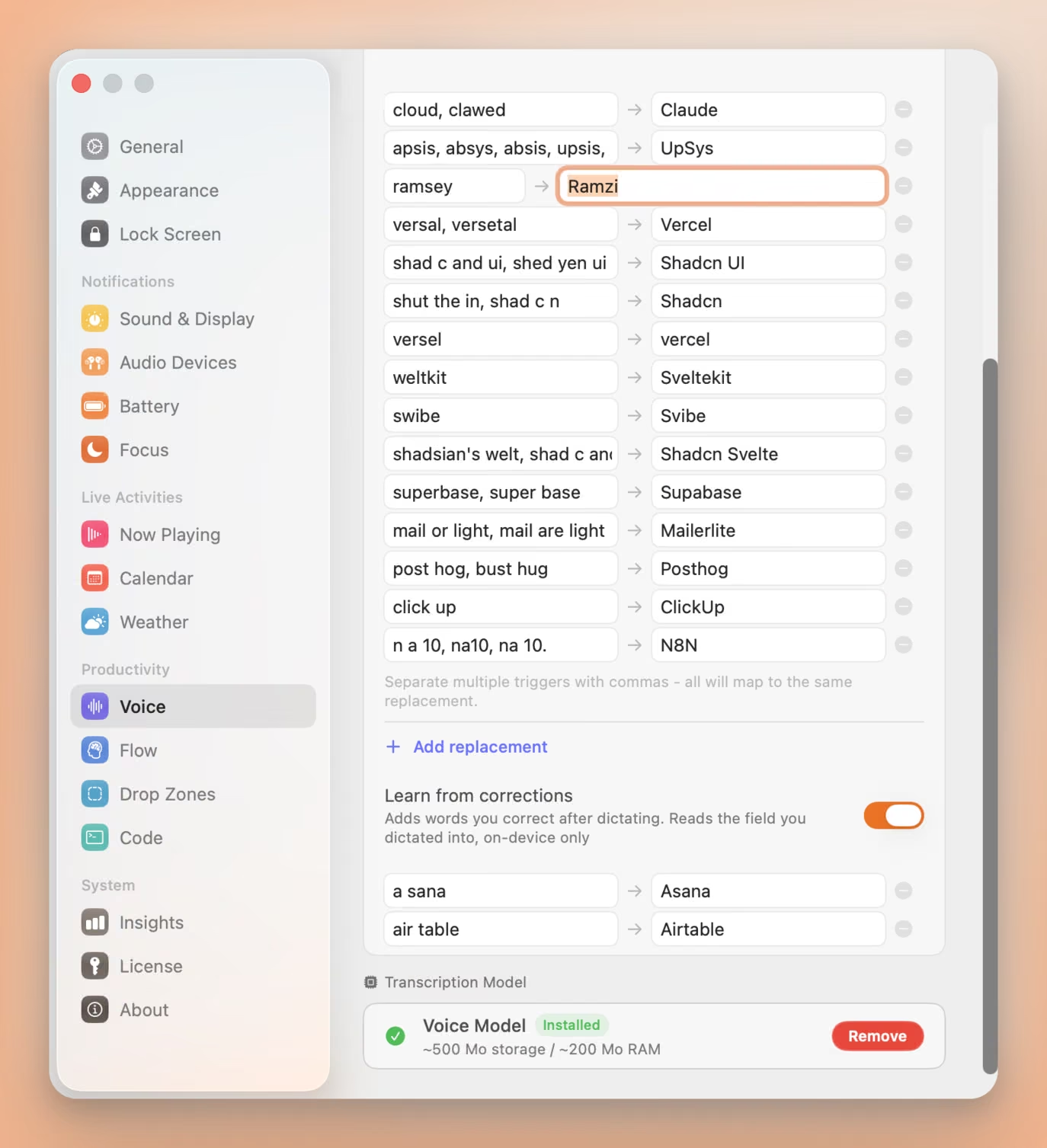
Seam observe la seule chose que vous faites déjà. Dictez « ramsey », tapez « Ramzi » par-dessus, et la paire est apprise. Redites-le la semaine prochaine, il arrive bien orthographié. Vous avez payé cette correction une fois.
Trois choses rendent l’option sûre à laisser active :
- Un seul champ, sur votre Mac. Seam compare la zone de texte où vous avez dicté avec ce qu’il y a inséré, garde la paire de mots, et oublie le reste. Le champ n’est jamais stocké, jamais journalisé, jamais envoyé nulle part.
- Uniquement les échanges un pour un. Un mot que vous avez remplacé par un autre mot est appris. Les réécritures, les ajouts et les suppressions sont ignorés, parce qu’une entrée fausse coûte plus cher qu’une entrée manquée.
- Un droit de veto de trois secondes. Chaque nouvelle paire apparaît dans l’encoche avec une croix. Appuyez dessus et le mot est retiré puis mis sur liste noire, il ne sera jamais réappris.
Vous pouvez toujours saisir des entrées à la main, et une seule ligne couvre toutes les façons dont un mot est mal entendu : « shad c and ui, shed yen ui » arrivent tous les deux sur « Shadcn UI ».
Deux limites à connaître. Les terminaux et quelques apps Electron ne transmettent pas leur texte à macOS, donc rien n’y est appris. Et les corrections faites bien plus tard, après avoir quitté le champ puis y être revenu, tombent hors de la fenêtre d’observation.
Wispr Flow apprend aussi de vos corrections, et synchronise ces mots entre vos appareils via ses serveurs. Seam fait la comparaison sur votre Mac et y laisse le résultat.
Comment configurer la saisie vocale dans Seam
La prise en main prend environ deux minutes.
- Téléchargez Seam depuis getseam.app. Installez-la en la glissant dans Applications.
- Autorisez l’accès au micro. Au premier lancement, macOS demandera l’autorisation du micro. Cliquez sur Autoriser.
- Ouvrez les réglages de Seam et rendez-vous dans la section Voix.
- Téléchargez un modèle de reconnaissance vocale. Seam vous proposera de télécharger un modèle d’IA local. Choisissez celui recommandé pour votre Mac. Le téléchargement pèse environ 100 à 200 Mo selon le modèle.
- Définissez votre raccourci. Par défaut, il s’agit de maintenir la touche Fn. Vous pouvez le remplacer par la combinaison de touches de votre choix.
- Commencez à dicter. Maintenez votre raccourci, parlez, relâchez. Le texte apparaît à la position de votre curseur. L’encoche affiche un indicateur qui pulse pendant l’enregistrement, vous savez donc toujours qu’elle est active.
Optionnel : configurez la traduction. Dans les réglages Voix, activez la traduction et choisissez votre langue cible. Désormais, quand vous parlez en anglais, Seam écrit dans la langue choisie. Le tout fonctionne entièrement hors ligne.
Laissez « Apprendre des corrections » activé. L’option se trouve sous Remplacements personnalisés dans les réglages Voix, et elle est active dès l’installation. Chaque nom que vous corrigez après la dictée est retenu, la deuxième semaine est donc nettement plus propre que la première.
Quelle app choisir ?
Si vous dictez rarement et n’avez besoin que d’une phrase de temps en temps : la Dictée intégrée de macOS suffit. Elle est gratuite et déjà installée.
Si vous dictez régulièrement en rédigeant e-mails, documents ou messages : Seam. Faible CPU, retour visuel, hors ligne, et 29 $ une seule fois. L’indicateur dans l’encoche justifie à lui seul le changement.
Si vous voulez de l’open source : VoiceInk. Transparente, abordable et précise.
Si vous devez transcrire des réunions : Superwhisper ou MacWhisper, selon que vous avez besoin d’enregistrement en temps réel ou de traitement de fichiers par lots.
Si vous voulez une aide à l’écriture par IA, pas seulement de la transcription : Wispr Flow. Préparez-vous à l’abonnement de 10 $/mois.
Pour la plupart des utilisateurs Mac qui veulent une dictée vocale rapide, privée et abordable qui fonctionne partout, Seam est le choix le plus évident en 2026.
À lire aussi
Type 4x Faster With Your Voice
Dictate anything, anywhere on your Mac. Private, instant, on-device.
Télécharger gratuitement