
Macのポモドーロタイマー・集中力アプリ7選【2026】
作業を始めようとノートパソコンを開きます。2時間後、Slackを14回確認しただけで、肝心の仕事は1ミリも進んでいません。
ポモドーロテクニックはこれを解決します。25分作業して5分休む、その繰り返しです。仕組みは単純で、数十年分の研究が裏付けています。ただしタイマーが必要で、Mac向けのタイマーアプリはどれも同じというわけではありません。
ネイティブで軽いものもあれば、バッテリーを食うElectron製のものもあります。25からカウントダウンするだけで年間$40かかるものもあります。
そのすべてを試しました。Macに入れる価値が実際にあるものを紹介します。
Seamは私たちが開発しているアプリです。 以下では私たちのおすすめとして挙げているので、その前提でお読みください。
要点:SeamはMacBookのノッチにポモドーロタイマーを置き、画面を占有せずにどのデスクトップでも表示し続けます。予算重視なら$4.99の買い切りで使えるBe Focused Proが最適です。無料でオープンソースならTomatoBarが一番です。

良いMac向け集中タイマーの条件
順位の前に、評価した観点を挙げます。
- 常に見えるか:ウィンドウを切り替えずにタイマーを確認できるか。
- macOSネイティブか:Electronのラッパーではなく、Swift製か。バッテリーへの影響が変わります。
- 買い切りか:カウントダウンするだけのタイマーにサブスクリプションは違和感があります。
- 集中の妨げを遮断できるか:セッション中にアプリやWebサイトをブロックできるか。
- フルスクリーンで使えるか:フルスクリーンにするとタイマーが隠れてしまわないか。
Mac向けポモドーロタイマー7選
1. Seam:ノッチで動くタイマー(一番のおすすめ)
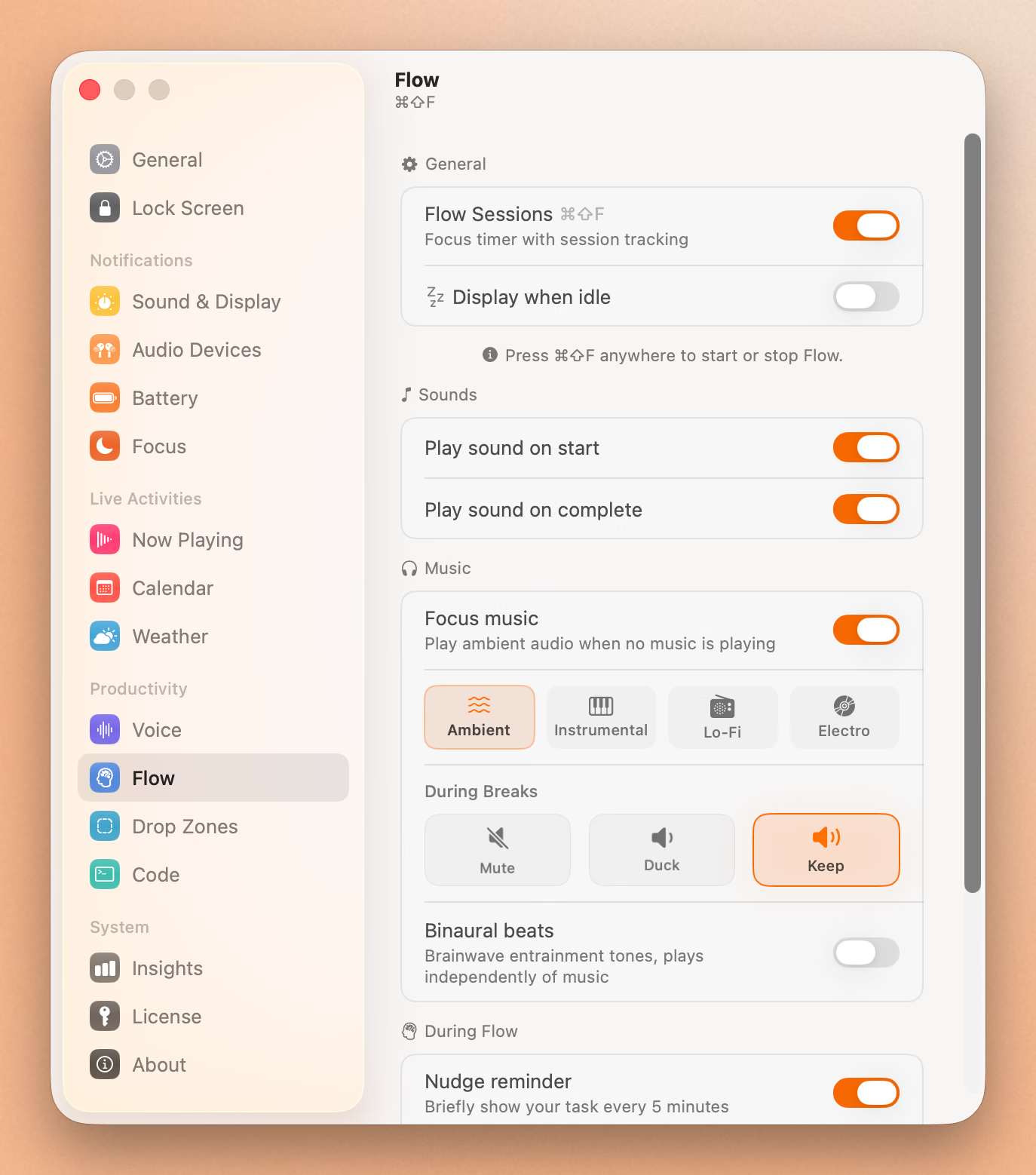
SeamはMacBookのノッチをポモドーロタイマーに変えます。集中セッションを始めるとノッチ部分にタイマーが現れ、どのデスクトップでも、フルスクリーンのアプリでも表示され続けます。フローティングウィンドウもメニューバーの散らかりもなく、いつも視線が向く場所にタイマーだけがあります。
1位にした理由:タスク名を入力し、長押しで開始すると、ノッチが縮んでコンパクトなタイマーになります。休憩の時間になると、ノッチがゆっくり広がって知らせます。割り込む通知も、ヘッドフォンに響く警告音もありません。画面上部に視覚的な合図が出るだけです。
多くのタイマーアプリは、メニューバーに小さなアイコンを置くか、他のアプリで隠れてしまうウィンドウを出します。Seamの方針は違います。画面の場所を奪い合うことなく、タイマーを常時表示し続けます。
しかもSeamはタイマーだけのアプリではありません。音楽コントロール、音声入力、カレンダーの予定、バッテリー監視、ドロップゾーンも、すべてノッチで使えます。$29でカウントダウン時計ひとつではなく、10個の機能が手に入ります。
価格:$29の買い切り(全機能込み) 向いている人:作業中に見える形でタイマーを使いたいMacBookユーザー。 対応:Swift製ネイティブ、macOS専用。
2. Be Focused Pro:予算重視の最適解
Be Focused Proは長年Mac App Storeにあり、それだけの理由があります。タスク単位で記録できるポモドーロタイマーという一点をきちんとこなします。
- セッションを特定のタスクに割り当て
- 1日の目標設定と進捗の記録
- 作業時間と休憩時間のカスタマイズ
- セッション間でタイマーを自動開始
- MacとiPhoneのiCloud同期
Webサイトやアプリのブロック機能はありません。画面は新しい競合と比べるとやや古く見えます。デバイス間の同期が不安定という指摘もApp Storeのレビューでよく見かけます。それでも$4.99の買い切りという価格には、なかなか反論しにくいものがあります。
価格:$4.99の買い切り 向いている人:シンプルで手頃なポモドーロ記録が欲しい人。 対応:macOSとiOSのネイティブアプリ。
3. Session:機能の充実度で最上位
Sessionは高価格帯の選択肢です。Mac、iPhone、iPad、Apple Watchで同期し、集中セッション中はアプリとWebサイトをブロックします。分析ダッシュボード、カレンダー連携、Slackのステータス更新も備えています。
集中のための仕組みを一式そろえたいなら、Sessionは期待に応えます。ただし対価があります。月額$4.99、または年額$39.99です。タイマーアプリとしては、買い切りの競合がある中では高めです。
UIがわかりにくいという声もあります。停止ボタンは「…」メニューの中に隠れ、集中の目的を設定するにはクリックできそうに見えないグレーのラベルを押す必要があります。ひとつずつは小さな点ですが、積み重なります。
価格:無料(機能制限あり)/年額$39.99 向いている人:すべてを1つのアプリにまとめたく、サブスクリプションも許容できるチームや上級ユーザー。 対応:すべてのAppleプラットフォームでSwift製ネイティブ。
4. Flow:サブスクリプションの中で最もお得
Flowはすっきりしていて無駄がなく、Appleが作ったかのような手触りです。無料プランも広め(広告なし、サインイン不要)で、Proは月額$1.49からです。
- キーボードショートカット対応のメニューバータイマー
- アプリとWebサイトのブロック(無料プランでは制限あり)
- Apple カレンダーとの連携
- フローティングのタイマーウィンドウ
- MacとiPhoneの同期
Sessionほどの価格を払わずにブロック機能が欲しいなら、Flowが最良の選択です。ポモドーロを軽く使う程度なら無料プランで十分足ります。
価格:無料/Proは月額$1.49から 向いている人:すっきりした手頃なタイマーにブロック機能も欲しい人。 対応:macOSとiOSのネイティブアプリ。
5. TomatoBar:無料かつオープンソースの決定版
TomatoBarは純粋なメニューバータイマーです。飾りもアカウントもトラッキングもなく、メニューバーに常駐してカウントダウンするだけです。
- 完全に無料でオープンソース(MITライセンス)
- Homebrewでインストール:
brew install --cask tomatobar - 開始・停止のグローバルホットキー
- 全セッションのJSONログ(データ好き向け)
- 省リソースで、完全にサンドボックス化
アプリのブロックも、デバイス間同期も、タスク記録もありません。それでも無料で、Swift製ネイティブで、GitHubのスターは2,800を超えています。タイマー以外に何も要らないなら、TomatoBarが答えです。
価格:無料(オープンソース) 向いている人:余計な負荷を持ちたくない開発者やミニマリスト。 対応:macOS専用ネイティブ。
6. Focused Work:タイマーの種類が最も多い
Focused Workは種類の豊富さが持ち味です。標準のポモドーロ、集中の度合いに応じて区切りを変えるFlowmodoro、独自設定のセッション、シンプルな画面上カウントダウンが揃っています。
- アプリとWebサイトのブロック
- セッション後の評価と振り返り
- 集中中にメモを取るスクラッチパッド
- 1日の目標と統計
- Appleのショートカットとの連携
サブスクリプションの価格(月額$4.99、年額$29.99、または買い切り$59.99)は、FlowとSessionの中間です。セッション中のリマインダー通知がしつこいという不満もあり、それでは集中アプリの意味が薄れてしまいます。
価格:無料(機能制限あり)/年額$29.99/買い切り$59.99 向いている人:集中セッションの組み立て方を柔軟に変えたい人。 対応:macOSとiOSのネイティブアプリ。
7. Focus(HeyFocus):最も厳格なブロッカー
Focusは多くのタイマーアプリと正反対の姿勢です。ごまかしを不可能にします。集中セッションを始めたら、タイマーが終わるまでアプリを終了することも、ブロック中のWebサイトを開くことも、ブロック中のアプリを起動することもできません。
「ハードコアモード」はさらに徹底しています。ブロックリストの変更も、タイマーの途中停止も封じます。自制心が続かないとき(誰にでもあります)の最終手段です。
難点は、iOS版がないこと、分析機能がないこと、そして価格が何度も変わっていること(見る時期によって$19から$99)です。それでも問題が機能ではなく規律にあるなら、Focusは効きます。
価格:$19からの買い切り(価格は変動) 向いている人:逃げ道のない強制的な集中が必要な人。 対応:macOS専用ネイティブ。
比較早見表
| アプリ | 価格 | 常時表示 | ブロック | デバイス間同期 | Swift製ネイティブ |
|---|---|---|---|---|---|
| Seam | $29買い切り | あり(ノッチ) | なし | なし | あり |
| Be Focused Pro | $4.99買い切り | なし(メニューバー) | なし | あり(iCloud) | あり |
| Session | 年額$39.99 | なし(ウィンドウ) | あり | あり(全Apple製品) | あり |
| Flow | 無料/月額$1.49 | なし(メニューバー) | あり | あり(Mac+iPhone) | あり |
| TomatoBar | 無料 | なし(メニューバー) | なし | なし | あり |
| Focused Work | 年額$29.99/$59.99 | なし(ウィンドウ) | あり | なし | あり |
| Focus | $19から | なし(ウィンドウ) | あり(厳格) | なし | あり |
Deep Work Sessions With Built-in Breaks
Set a sprint from your notch. Work without a clock on your screen.
無料でダウンロード
どのMac向け集中タイマーを選ぶか
常に見えるタイマーが欲しいなら、Seamです。ノッチのタイマーは画面を奪わず、どのデスクトップでも、フルスクリーンのアプリでも見えます。
予算を抑えたいなら、$4.99のBe Focused Pro、または無料のTomatoBarです。
Webサイトのブロックが必要なら、Flow(手頃)かSession(多機能)です。
強制的な規律が必要なら、ハードコアモードのFocusです。
1つのアプリですべてまかないたいなら、Seamがポモドーロタイマーに加えて音楽コントロール、音声入力、カレンダー、バッテリーなどを$29の買い切りで提供します。
よくある質問
Macに標準のポモドーロタイマーはありますか
ありません。macOSにはタイマーとストップウォッチを備えた時計アプリが入っていますが、ポモドーロ専用の機能はありません。サードパーティ製のアプリが必要です。
Macで最良の無料ポモドーロタイマーは何ですか
TomatoBarが無料では最良です。オープンソースでSwift製ネイティブ、Homebrewでインストールできます。Flowの無料プランも広めで、機能はより豊富です。
ポモドーロは25分と50分のどちらが良いですか
古典的な手法では25分のセッションを使います。多くの人にはこれがよく合うという研究がありますが、深い創作作業には長めのセッション(50分作業+10分休憩)を好む人もいます。Seamを含む大半のアプリでは、時間を自由に設定できます。
Macのフルスクリーンでもポモドーロタイマーを使えますか
多くのMac向けタイマーアプリはフルスクリーンのウィンドウの後ろに隠れてしまいます。Seamは例外です。ノッチのタイマーは通常のウィンドウではなくハードウェアのノッチ領域に表示されるため、フルスクリーンのアプリでも見えたままです。
スマートフォンのタイマーではなく専用アプリを使う理由は何ですか
スマートフォンのタイマーは端末を手に取る必要があり、それ自体が気を散らします。Macのタイマーなら、作業しているデバイスの上に留まります。Mac向けのネイティブタイマーには、アプリのブロック、タスク記録、キーボードショートカットなど、スマートフォンでは実現できない機能もあります。
SeamはmacOSで利用できます。こちらからダウンロードして、ノッチのポモドーロタイマーを試してみてください。
関連記事
Deep Work Sessions With Built-in Breaks
Set a sprint from your notch. Work without a clock on your screen.
無料でダウンロード