
Die 7 besten Pomodoro-Timer-Apps für den Mac 2026
Sie setzen sich an die Arbeit. Sie klappen den Laptop auf. Zwei Stunden später haben Sie vierzehn Mal Slack gecheckt und bei der Aufgabe, die wirklich zählt: null Fortschritt. Höchste Zeit für einen Pomodoro-Timer.
Die Pomodoro-Technik löst genau dieses Problem. 25 Minuten arbeiten, 5 Minuten Pause, wiederholen. Das Prinzip ist simpel, und Jahrzehnte an Forschung stützen es. Sie brauchen dafür aber einen Timer, und nicht alle Timer-Apps für den Mac sind gleich gut.
Manche sind nativ und leichtgewichtig. Manche sind Electron-Wrapper, die Ihre Batterie leerfressen. Manche kosten 40 $ im Jahr, nur um von 25 herunterzuzählen.
Wir haben sie alle getestet. Hier ist, was sich auf Ihrem Mac wirklich lohnt.
Wir entwickeln Seam. Es ist unten unsere Empfehlung, also lesen Sie diesen Eintrag im Wissen, wer ihn geschrieben hat.
Kurz gesagt: Seam bringt einen Pomodoro-Timer direkt in die Notch Ihres MacBooks, sichtbar auf jedem Schreibtisch und ohne Bildschirmplatz zu belegen. Be Focused Pro ist mit 4,99 $ einmalig die beste Budget-Option. TomatoBar ist der beste kostenlose Open-Source-Tipp.

Was macht einen guten Fokus-Timer für den Mac aus?
Bevor es ans Ranking geht, hier unsere Kriterien:
- Immer sichtbar: Sehen Sie den Timer, ohne das Fenster zu wechseln?
- Natives macOS: Eine Swift-App, kein Electron-Wrapper. Ihre Batterie wird es Ihnen danken.
- Einmalkauf: Ein Abo für einen Countdown-Timer fühlt sich falsch an.
- Ablenkungsblocker: Kann die App während Fokus-Sessions Apps und Websites blockieren?
- Funktioniert im Vollbild: Verschwindet der Timer, sobald Sie in den Vollbildmodus wechseln?
Die 7 besten Pomodoro-Timer-Apps für den Mac
1. Seam: Der Timer in der Notch (unsere Empfehlung)
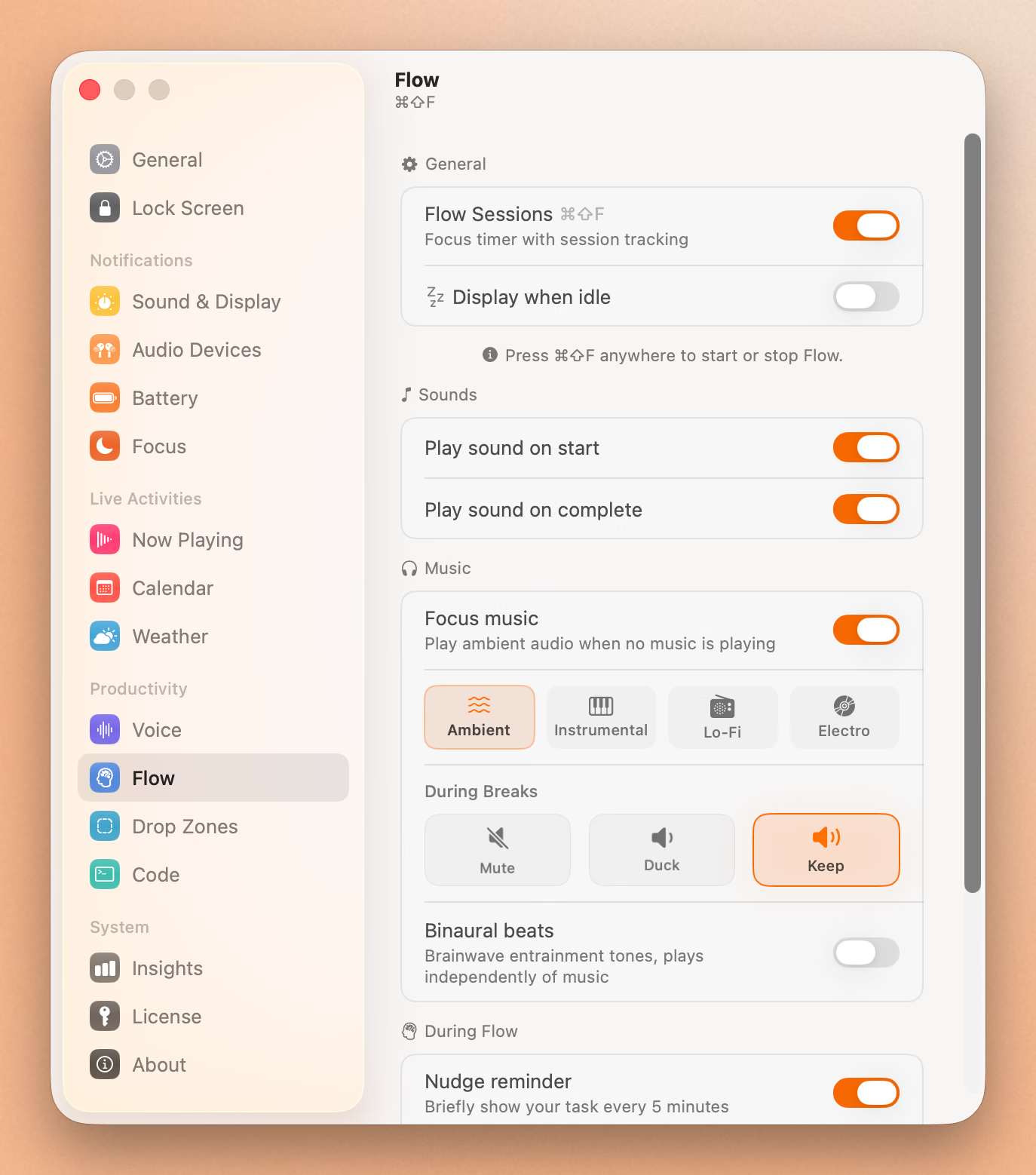
Seam verwandelt die Notch Ihres MacBooks in einen Pomodoro-Timer. Starten Sie eine Fokus-Session, und der Timer erscheint direkt im Notch-Bereich, sichtbar auf jedem Schreibtisch und sogar in Vollbild-Apps. Keine schwebenden Fenster. Kein Durcheinander in der Menüleiste. Nur ein Timer, genau dort, wo Sie ohnehin hinschauen.
Warum Platz 1: Aufgabe benennen, zum Starten gedrückt halten, und die Notch zieht sich zu einem kompakten Timer zusammen. Wenn eine Pause fällig ist, weitet sich die Notch sanft und stupst Sie an. Keine aufdringlichen Benachrichtigungen. Keine Töne, die in Ihre Kopfhörer platzen. Nur ein visueller Hinweis am oberen Bildschirmrand.
Die meisten Timer-Apps setzen ein winziges Symbol in die Menüleiste oder öffnen ein Fenster, das Sie sofort mit anderen Apps verdecken. Seam geht anders vor: Der Timer bleibt dauerhaft sichtbar, ohne mit Ihrem Bildschirmplatz zu konkurrieren.
Und Seam ist mehr als ein Timer. Dazu kommen Musiksteuerung, Diktierfunktion, Kalenderereignisse, Batterieüberwachung und Ablagezonen, alles in der Notch. Für 29 $ bekommen Sie also 10 Funktionen, nicht nur eine Countdown-Uhr.
Preis: 29 $ einmalig (alle Funktionen enthalten) Ideal für: MacBook-Nutzer, die ihren Timer beim Arbeiten wirklich sehen wollen. Plattform: Natives Swift, nur macOS.
2. Be Focused Pro: Beste Budget-Option
Be Focused Pro ist seit Jahren im Mac App Store, und das aus gutem Grund. Die App macht eine Sache richtig gut: Pomodoro-Timer mit Tracking pro Aufgabe.
- Sessions einzelnen Aufgaben zuordnen
- Tagesziele setzen und Fortschritt verfolgen
- Anpassbare Arbeits- und Pausenintervalle
- Automatisch startende Timer zwischen den Sessions
- iCloud-Sync zwischen Mac und iPhone
Websites oder Apps blockieren kann sie nicht. Die Oberfläche wirkt im Vergleich zu neueren Konkurrenten etwas angestaubt. Und die Synchronisation zwischen Geräten kann haken (eine häufige Beschwerde in den App-Store-Bewertungen). Aber für 4,99 $ einmalig? Da lässt sich über den Wert kaum streiten.
Preis: 4,99 $ einmalig Ideal für: Alle, die einen simplen, günstigen Pomodoro-Tracker suchen. Plattform: Natives macOS und iOS.
3. Session: Der größte Funktionsumfang
Session ist die Premium-Option. Die App synchronisiert über Mac, iPhone, iPad und Apple Watch. Sie blockiert Apps und Websites während Fokus-Sessions. Dazu kommen Statistik-Dashboards, Kalenderintegration und Slack-Statusupdates.
Wer ein komplettes Fokus-System will, wird bei Session fündig. Der Preis dafür: 4,99 $/Monat oder 39,99 $/Jahr. Für eine Timer-App ist das happig, gerade wenn die Konkurrenz nur einmal kassiert.
Einige Nutzer berichten von einer verwirrenden Oberfläche. Der Stopp-Button versteckt sich hinter einem ”…”-Menü. Um die Fokus-Absicht festzulegen, muss man auf ein graues Label klicken, das gar nicht klickbar aussieht. Kleinigkeiten, aber sie summieren sich.
Preis: Kostenlos (eingeschränkt) / 39,99 $/Jahr Ideal für: Teams und Power-User, die alles in einer App wollen und Abos nicht scheuen. Plattform: Natives Swift auf allen Apple-Plattformen.
4. Flow: Bestes Preis-Leistungs-Verhältnis unter den Abos
Flow ist aufgeräumt, minimalistisch und fühlt sich an, als hätte Apple die App selbst gebaut. Der Gratis-Plan ist großzügig (keine Werbung, keine Anmeldung nötig), und der Pro-Plan startet bei nur 1,49 $/Monat.
- Timer in der Menüleiste mit Tastaturkurzbefehlen
- App- und Website-Blocker (im Gratis-Plan eingeschränkt)
- Integration mit Apple Kalender
- Optionales schwebendes Timer-Fenster
- Sync zwischen Mac und iPhone
Flow ist die beste Wahl, wenn Sie Blocker-Funktionen ohne den Preis von Session wollen. Der Gratis-Plan reicht für gelegentliche Pomodoro-Nutzer gut aus.
Preis: Kostenlos / Pro ab 1,49 $/Monat Ideal für: Alle, die einen aufgeräumten, günstigen Timer mit Blocker suchen. Plattform: Natives macOS und iOS.
5. TomatoBar: Beste kostenlose Open-Source-App
TomatoBar ist ein purer Menüleisten-Timer. Kein Schnickschnack. Keine Konten. Kein Tracking. Nur ein Timer, der in der Menüleiste sitzt und herunterzählt.
- Komplett kostenlos und Open Source (MIT-Lizenz)
- Installation über Homebrew:
brew install --cask tomatobar - Globaler Hotkey zum Starten und Stoppen
- JSON-Protokoll aller Sessions (für Datenfans)
- Winziger Fußabdruck, vollständig sandboxed
Apps blockieren kann TomatoBar nicht. Geräte synchronisieren auch nicht. Aufgaben verfolgen ebenso wenig. Aber die App ist kostenlos, natives Swift und hat über 2.800 Sterne auf GitHub. Wenn Sie nur einen Timer wollen und sonst nichts, ist TomatoBar die Antwort.
Preis: Kostenlos (Open Source) Ideal für: Entwickler und Minimalisten, die null Overhead wollen. Plattform: Nur natives macOS.
6. Focused Work: Die meisten Timer-Modi
Focused Work punktet mit Vielfalt: klassisches Pomodoro, Flowmodoro (flexible Intervalle, je nachdem wie konzentriert Sie sich fühlen), eigene Sessions und ein simpler Countdown auf dem Bildschirm.
- App- und Website-Blocker
- Bewertung und Reflexion nach jeder Session
- Notizfeld für Gedanken während der Fokusphase
- Tagesziele und Statistiken
- Integration mit Apple Kurzbefehle
Das Abo-Modell (4,99 $/Monat, 29,99 $/Jahr oder 59,99 $ Lifetime) liegt zwischen Flow und Session. Einige Nutzer beschweren sich über zu hartnäckige Erinnerungen während der Sessions, was den Zweck einer Konzentrations-App etwas untergräbt.
Preis: Kostenlos (eingeschränkt) / 29,99 $/Jahr / 59,99 $ Lifetime Ideal für: Alle, die ihre Fokus-Sessions flexibel strukturieren wollen. Plattform: Natives macOS und iOS.
7. Focus (HeyFocus): Der strengste Blocker
Focus geht den umgekehrten Weg der meisten Timer-Apps: Schummeln ist unmöglich. Sobald eine Fokus-Session läuft, können Sie die App nicht beenden, keine blockierten Websites besuchen und keine blockierten Apps öffnen, bis der Timer abgelaufen ist.
Der „Hardcore-Modus” geht noch weiter. Er verhindert, dass Sie Blocklisten ändern oder den Timer vorzeitig stoppen. Wenn es an Selbstdisziplin fehlt (und das tut es bei uns allen mal), ist das die Radikallösung.
Die Nachteile: keine iOS-Version, keine Statistiken, und der Preis hat sich mehrfach geändert (19 bis 99 $, je nachdem wann man hinschaut). Aber wenn Ihr Problem Disziplin heißt und nicht Funktionsumfang, dann liefert Focus.
Preis: Ab 19 $ einmalig (Preis variiert) Ideal für: Alle, die erzwungenen Fokus ohne Hintertür brauchen. Plattform: Nur natives macOS.
Schneller Vergleich
| App | Preis | Immer sichtbar | Blocker | Geräteübergreifend | Natives Swift |
|---|---|---|---|---|---|
| Seam | 29 $ einmalig | Ja (Notch) | Nein | Nein | Ja |
| Be Focused Pro | 4,99 $ einmalig | Nein (Menüleiste) | Nein | Ja (iCloud) | Ja |
| Session | 39,99 $/Jahr | Nein (Fenster) | Ja | Ja (alle Apple) | Ja |
| Flow | Kostenlos / 1,49 $/Monat | Nein (Menüleiste) | Ja | Ja (Mac + iPhone) | Ja |
| TomatoBar | Kostenlos | Nein (Menüleiste) | Nein | Nein | Ja |
| Focused Work | 29,99 $/Jahr / 59,99 $ | Nein (Fenster) | Ja | Nein | Ja |
| Focus | Ab 19 $ | Nein (Fenster) | Ja (streng) | Nein | Ja |
Deep Work Sessions With Built-in Breaks
Set a sprint from your notch. Work without a clock on your screen.
Kostenlos herunterladen
Welchen Fokus-Timer für den Mac sollten Sie wählen?
Sie wollen einen Timer, den Sie immer sehen? Seam. Der Notch-Timer ist auf jedem Schreibtisch sichtbar, sogar in Vollbild-Apps, ohne Bildschirmplatz zu kosten.
Kleines Budget? Be Focused Pro für 4,99 $ oder TomatoBar kostenlos.
Website-Blocker nötig? Flow (günstig) oder Session (voller Funktionsumfang).
Erzwungene Disziplin nötig? Focus mit Hardcore-Modus.
Eine App für alles? Seam liefert einen Pomodoro-Timer plus Musiksteuerung, Diktierfunktion, Kalender, Batterie und mehr, für einmalig 29 $.
Häufige Fragen
Hat der Mac einen eingebauten Pomodoro-Timer?
Nein. macOS bringt eine einfache Uhr-App mit Timern und Stoppuhr mit, aber keine spezielle Pomodoro-Funktion. Sie brauchen eine Drittanbieter-App.
Was ist der beste kostenlose Pomodoro-Timer für den Mac?
TomatoBar ist die beste kostenlose Option. Open Source, natives Swift, Installation über Homebrew. Flow hat ebenfalls einen großzügigen Gratis-Plan mit mehr Funktionen.
Sind 25 oder 50 Minuten besser für die Pomodoro-Methode?
Die klassische Pomodoro-Technik arbeitet mit 25-Minuten-Sessions. Die Forschung legt nahe, dass das für die meisten Menschen gut funktioniert. Manche bevorzugen für tiefe kreative Arbeit aber längere Sessions (50 Minuten mit 10 Minuten Pause). Die meisten Apps, auch Seam, lassen Sie die Dauer anpassen.
Kann ich einen Pomodoro-Timer im Vollbildmodus auf dem Mac nutzen?
Die meisten Timer-Apps für den Mac verschwinden hinter Vollbild-Fenstern. Seam ist die Ausnahme. Der Notch-Timer bleibt auch in Vollbild-Apps sichtbar, weil er im Bereich der Hardware-Notch lebt und nicht in einem normalen Fenster.
Warum eine eigene Timer-App statt des Timers auf dem Handy?
Ein Handy-Timer zwingt Sie, das Handy in die Hand zu nehmen, und genau das lenkt ab. Ein Mac-Timer bleibt auf dem Gerät, an dem Sie arbeiten. Native Mac-Timer bieten außerdem Funktionen wie App-Blocker, Aufgaben-Tracking und Tastaturkurzbefehle, mit denen ein Handy-Timer nicht mithalten kann.
Seam ist für macOS verfügbar. Laden Sie es hier herunter und testen Sie den Pomodoro-Timer in Ihrer Notch.
Weiterführende Artikel
Deep Work Sessions With Built-in Breaks
Set a sprint from your notch. Work without a clock on your screen.
Kostenlos herunterladen