
Les 7 meilleurs minuteurs Pomodoro pour Mac en 2026
Vous vous asseyez pour travailler. Vous ouvrez votre MacBook. Deux heures plus tard, vous avez consulté Slack quatorze fois et vous n’avez pas avancé d’un pouce sur ce qui compte vraiment. C’est exactement le problème qu’un bon minuteur Pomodoro vient régler.
La technique Pomodoro est simple : travaillez 25 minutes, faites une pause de 5 minutes, recommencez. Des décennies de recherche confirment son efficacité. Mais il vous faut un minuteur, et toutes les applications Pomodoro pour Mac ne se valent pas.
Certaines sont natives et légères. D’autres sont des coquilles Electron qui vident votre batterie. Certaines facturent 40 $ par an pour un compte à rebours de 25 minutes.
Nous les avons toutes testées. Voici celles qui méritent vraiment une place sur votre Mac.
Nous développons Seam. C’est notre choix ci-dessous : lisez cette entrée en sachant qui l’a écrite.
En bref : Seam place un minuteur Pomodoro directement dans l’encoche de votre MacBook, visible sur chaque bureau sans occuper d’espace à l’écran. Be Focused Pro est la meilleure option petit budget à 4,99 $ en achat unique. TomatoBar est le meilleur choix gratuit et open source.

Qu’est-ce qu’un bon minuteur de concentration pour Mac ?
Avant le classement, voici nos critères :
- Toujours visible : pouvez-vous voir le minuteur sans changer de fenêtre ?
- Natif macOS : une app Swift, pas une coquille Electron. Votre batterie vous dira merci.
- Achat unique : un abonnement pour un simple compte à rebours, cela passe mal.
- Blocage des distractions : peut-il bloquer applications et sites web pendant les sessions ?
- Compatible plein écran : le minuteur disparaît-il quand vous passez en plein écran ?
Les 7 meilleures applications Pomodoro pour Mac
1. Seam : le minuteur dans l’encoche (notre choix)
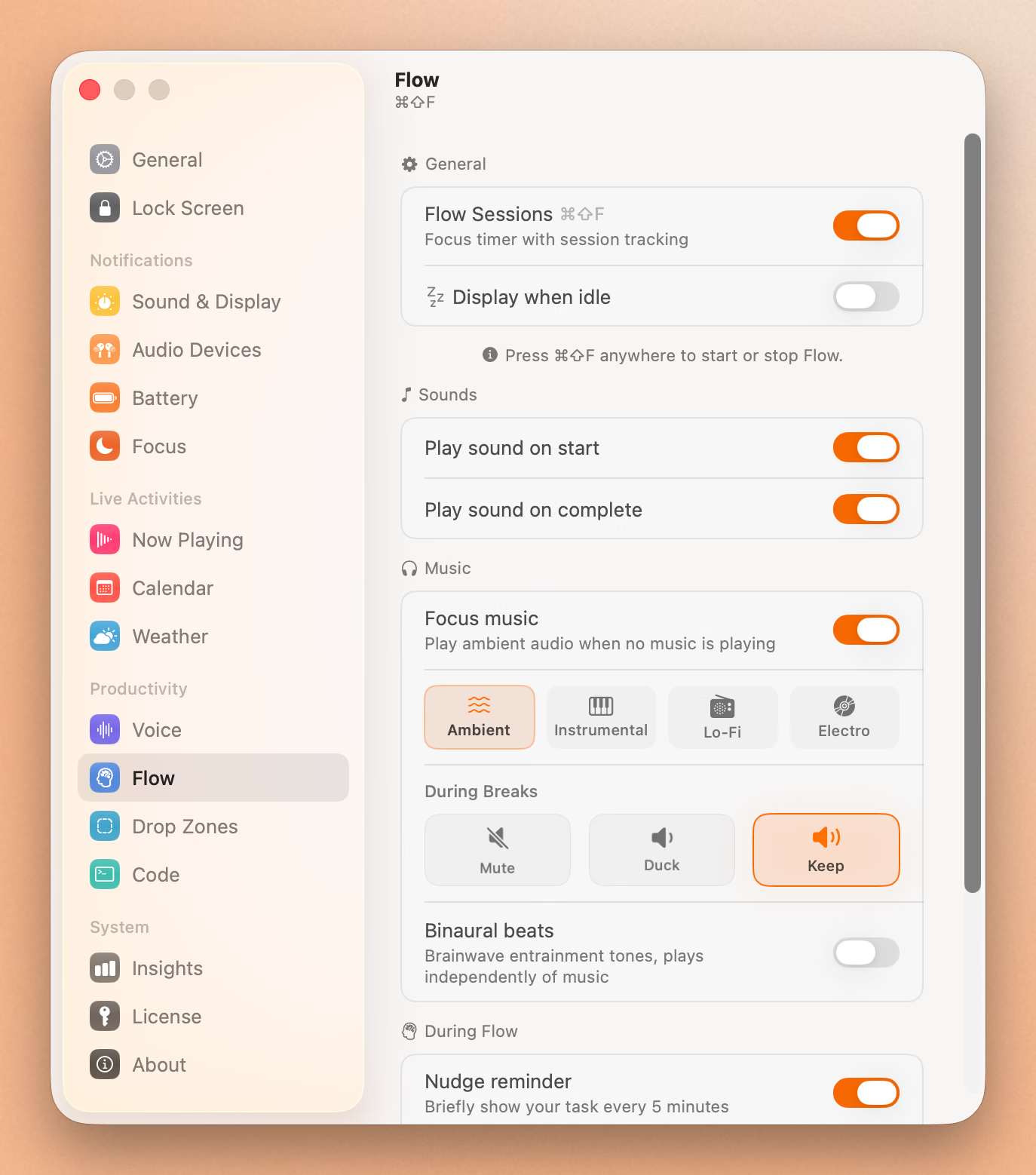
Seam transforme l’encoche de votre MacBook en minuteur Pomodoro. Lancez une session de concentration et le compte à rebours s’affiche directement dans la zone de l’encoche, visible sur chaque bureau et même dans les applications en plein écran. Pas de fenêtre flottante. Pas d’encombrement dans la barre des menus. Juste un minuteur exactement là où votre regard se pose déjà.
Pourquoi il est numéro 1 : nommez votre tâche, maintenez pour démarrer, et l’encoche se réduit en un minuteur compact. Quand vient l’heure de la pause, l’encoche s’agrandit en douceur pour vous le signaler. Pas de notification intrusive. Pas d’alerte sonore qui interrompt votre casque. Juste un repère visuel en haut de votre écran.
La plupart des applications de minuteur placent une minuscule icône dans votre barre des menus ou une fenêtre que vous finirez par recouvrir d’autres apps. L’approche de Seam est différente : le minuteur reste affiché en permanence sans rivaliser avec votre espace de travail.
Et Seam est bien plus qu’un minuteur. Vous disposez aussi des contrôles de musique, de la dictée vocale, des événements de calendrier, du suivi de batterie et des zones de dépôt, le tout dans l’encoche. Pour 29 $, vous obtenez donc 10 fonctionnalités, pas seulement un compte à rebours.
Prix : 29 $ en achat unique (toutes fonctionnalités incluses) Idéal pour : les utilisateurs de MacBook qui veulent un minuteur réellement visible pendant qu’ils travaillent. Plateforme : Swift natif, macOS uniquement.
2. Be Focused Pro : la meilleure option petit budget
Be Focused Pro est présent sur le Mac App Store depuis des années, et ce n’est pas un hasard. Il fait une chose et la fait bien : des minuteurs Pomodoro avec suivi par tâche.
- Associez vos sessions à des tâches précises
- Fixez des objectifs quotidiens et suivez vos progrès
- Intervalles de travail et de pause personnalisables
- Démarrage automatique des minuteurs entre les sessions
- Synchronisation iCloud entre Mac et iPhone
Il ne bloque ni sites ni applications. L’interface paraît un peu datée face aux concurrents plus récents. Et la synchronisation entre appareils peut se montrer capricieuse (un reproche fréquent dans les avis de l’App Store). Mais à 4,99 $ en achat unique ? Difficile de discuter le rapport qualité-prix.
Prix : 4,99 $ en achat unique Idéal pour : ceux qui veulent un suivi Pomodoro simple et abordable. Plateforme : macOS et iOS natifs.
3. Session : le plus complet
Session est l’option premium. Synchronisation entre Mac, iPhone, iPad et Apple Watch. Blocage des applications et des sites pendant les sessions de concentration. Tableaux de bord d’analyse, intégration du calendrier et mise à jour du statut Slack.
Si vous cherchez un système de concentration complet, Session répond présent. Mais cela a un prix : 4,99 $/mois ou 39,99 $/an. Pour une application de minuteur, c’est élevé, surtout quand les concurrents ne font payer qu’une fois.
Certains utilisateurs trouvent l’interface déroutante. Le bouton d’arrêt se cache derrière un menu ”…“. Définir son intention de concentration demande de cliquer sur une étiquette grise qui n’a pas l’air cliquable. Des détails, mais qui s’additionnent.
Prix : gratuit (limité) / 39,99 $/an Idéal pour : les équipes ou utilisateurs avancés qui veulent tout dans une seule app et acceptent l’abonnement. Plateforme : Swift natif sur toutes les plateformes Apple.
4. Flow : le meilleur rapport qualité-prix en abonnement
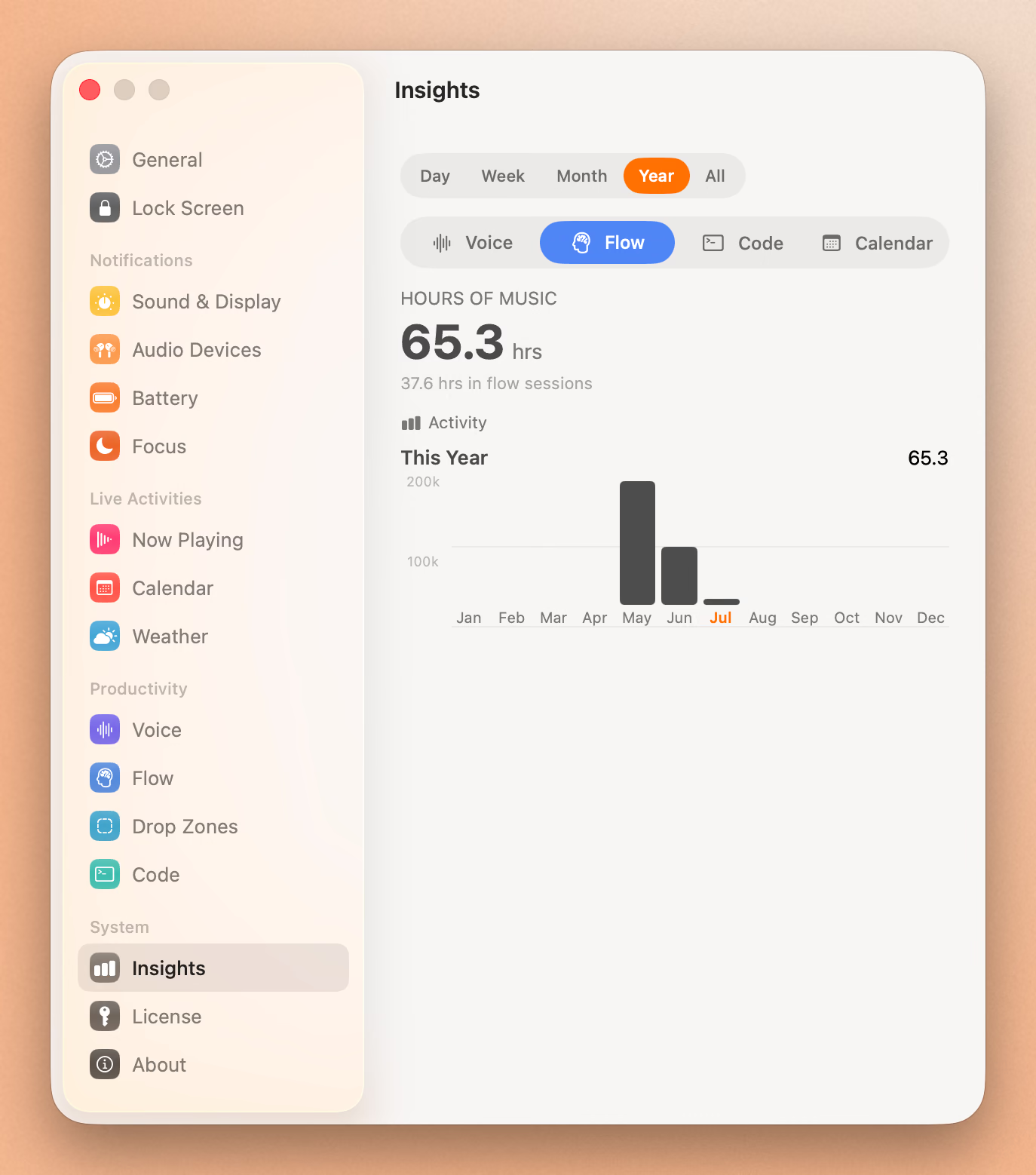
Flow est épuré, minimaliste, avec un rendu digne d’Apple. La formule gratuite est généreuse (pas de publicité, pas de compte requis) et la formule Pro démarre à seulement 1,49 $/mois.
- Minuteur dans la barre des menus avec raccourcis clavier
- Blocage d’applications et de sites web (limité en version gratuite)
- Intégration avec Calendrier d’Apple
- Fenêtre de minuteur flottante en option
- Synchronisation Mac et iPhone
Flow est le meilleur choix si vous voulez des fonctions de blocage sans le tarif de Session. La formule gratuite convient très bien à un usage Pomodoro occasionnel.
Prix : gratuit / Pro à partir de 1,49 $/mois Idéal pour : ceux qui veulent un minuteur épuré et abordable avec blocage. Plateforme : macOS et iOS natifs.
5. TomatoBar : le meilleur gratuit et open source
TomatoBar est un pur minuteur de barre des menus. Pas de fioritures. Pas de compte. Pas de pistage. Juste un minuteur qui s’installe dans votre barre des menus et égrène les minutes.
- Entièrement gratuit et open source (licence MIT)
- Installation via Homebrew :
brew install --cask tomatobar - Raccourci clavier global pour démarrer et arrêter
- Journalisation JSON de toutes les sessions (pour les passionnés de données)
- Empreinte minuscule, entièrement sandboxé
Il ne bloque pas d’applications. Il ne se synchronise pas entre appareils. Il ne suit pas vos tâches. Mais il est gratuit, en Swift natif, avec plus de 2 800 étoiles sur GitHub. Si vous voulez juste un minuteur et rien d’autre, TomatoBar est fait pour vous.
Prix : gratuit (open source) Idéal pour : les développeurs et minimalistes qui veulent zéro superflu. Plateforme : macOS natif uniquement.
6. Focused Work : le plus grand choix de modes
Focused Work se distingue par sa variété : Pomodoro classique, Flowmodoro (intervalles flexibles selon votre niveau de concentration), sessions personnalisées et simple compte à rebours à l’écran.
- Blocage d’applications et de sites web
- Évaluation et bilan après chaque session
- Bloc-notes pour capturer des idées pendant la concentration
- Objectifs quotidiens et statistiques
- Intégration avec Raccourcis d’Apple
La tarification par abonnement (4,99 $/mois, 29,99 $/an ou 59,99 $ à vie) se situe entre Flow et Session. Certains utilisateurs se plaignent de rappels trop insistants pendant les sessions, ce qui va à l’encontre du principe même d’une application de concentration.
Prix : gratuit (limité) / 29,99 $/an / 59,99 $ à vie Idéal pour : ceux qui veulent structurer leurs sessions de concentration avec souplesse. Plateforme : macOS et iOS natifs.
7. Focus (HeyFocus) : le bloqueur le plus strict
Focus prend le contre-pied de la plupart des minuteurs : il rend la triche impossible. Lancez une session de concentration et vous ne pouvez ni quitter l’app, ni visiter les sites bloqués, ni ouvrir les applications bloquées avant la fin du minuteur.
Le “mode hardcore” va plus loin. Il vous empêche de modifier les listes de blocage ou d’arrêter le minuteur avant l’heure. Si la discipline vous fait défaut (cela nous arrive à tous), c’est l’option radicale.
Les inconvénients : pas d’application iOS, pas de statistiques, et le tarif a changé plusieurs fois (de 19 $ à 99 $ selon le moment). Mais si votre problème est la discipline, pas les fonctionnalités, Focus fonctionne.
Prix : à partir de 19 $ en achat unique (tarif variable) Idéal pour : ceux qui ont besoin d’une concentration imposée, sans porte de sortie. Plateforme : macOS natif uniquement.
Comparatif rapide
| Application | Prix | Toujours visible | Blocage | Multi-appareils | Swift natif |
|---|---|---|---|---|---|
| Seam | 29 $ unique | Oui (encoche) | Non | Non | Oui |
| Be Focused Pro | 4,99 $ unique | Non (barre des menus) | Non | Oui (iCloud) | Oui |
| Session | 39,99 $/an | Non (fenêtre) | Oui | Oui (tout Apple) | Oui |
| Flow | Gratuit / 1,49 $/mois | Non (barre des menus) | Oui | Oui (Mac + iPhone) | Oui |
| TomatoBar | Gratuit | Non (barre des menus) | Non | Non | Oui |
| Focused Work | 29,99 $/an / 59,99 $ | Non (fenêtre) | Oui | Non | Oui |
| Focus | À partir de 19 $ | Non (fenêtre) | Oui (strict) | Non | Oui |
Deep Work Sessions With Built-in Breaks
Set a sprint from your notch. Work without a clock on your screen.
Télécharger gratuitement
Quel minuteur de concentration choisir pour votre Mac ?
Vous voulez un minuteur toujours sous les yeux ? Seam. Le minuteur dans l’encoche est visible sur chaque bureau, même en plein écran, sans occuper d’espace.
Petit budget ? Be Focused Pro à 4,99 $ ou TomatoBar gratuitement.
Besoin de bloquer des sites web ? Flow (abordable) ou Session (complet).
Besoin d’une discipline imposée ? Focus avec le mode hardcore.
Envie d’une seule app qui fait tout ? Seam vous offre un minuteur Pomodoro plus les contrôles de musique, la dictée vocale, le calendrier, la batterie et davantage, pour 29 $ en achat unique.
Questions fréquentes
Mac dispose-t-il d’un minuteur Pomodoro intégré ?
Non. macOS inclut une application Horloge basique avec minuteurs et chronomètre, mais aucune fonction Pomodoro dédiée. Il vous faut une application tierce.
Quel est le meilleur minuteur Pomodoro gratuit pour Mac ?
TomatoBar est la meilleure option gratuite. Open source, en Swift natif, il s’installe via Homebrew. Flow propose aussi une formule gratuite généreuse avec davantage de fonctionnalités.
25 ou 50 minutes : quelle durée pour un Pomodoro ?
La technique Pomodoro classique utilise des sessions de 25 minutes. La recherche montre que cela convient à la plupart des gens, mais certains préfèrent des sessions plus longues (50 minutes avec 10 minutes de pause) pour le travail créatif en profondeur. La plupart des applications, dont Seam, laissent personnaliser la durée.
Peut-on utiliser un minuteur Pomodoro en plein écran sur Mac ?
La plupart des minuteurs pour Mac disparaissent derrière les fenêtres en plein écran. Seam est l’exception. Son minuteur reste visible même dans les applications en plein écran, car il occupe la zone matérielle de l’encoche, pas une fenêtre classique.
Pourquoi une app dédiée plutôt qu’un minuteur sur téléphone ?
Un minuteur sur téléphone vous oblige à prendre votre téléphone en main, ce qui est une distraction en soi. Un minuteur sur Mac reste sur l’appareil où vous travaillez. Les minuteurs natifs pour Mac offrent aussi le blocage d’applications, le suivi des tâches et des raccourcis clavier, hors de portée d’un minuteur de téléphone.
Seam est disponible pour macOS. Téléchargez-le ici et essayez le minuteur Pomodoro dans votre encoche.
À lire aussi
Deep Work Sessions With Built-in Breaks
Set a sprint from your notch. Work without a clock on your screen.
Télécharger gratuitement