
Widget musique Mac : les 5 meilleures apps en 2026

Vous êtes plongé dans votre code, vos textes, vos tableurs. Un mauvais morceau démarre. Cmd-Tab vers Spotify, vous passez la piste, puis Cmd-Tab pour revenir. Sauf que vous avez repéré une playlist recommandée au passage. Deux minutes plus tard, vous parcourez les nouveautés au lieu de travailler. C’est exactement le réflexe qu’un bon widget musique Mac fait disparaître.
Cela se produit des dizaines de fois par jour. La solution est simple : un contrôleur de musique qui vit là où vous pouvez le voir sans changer d’application.
macOS propose des touches multimédias basiques et le centre de contrôle, mais ils sont soit invisibles, soit enfouis sous des menus. Une bonne app de musique en cours place la pochette, les infos de piste et les contrôles de lecture à portée de regard, pour passer le morceau et rester concentré.
Nous développons Seam. C’est notre choix ci-dessous : lisez cette entrée en sachant qui l’a écrite.
En bref : Seam place les contrôles de musique en cours directement dans l’encoche de votre MacBook, avec pochette, boutons de lecture et navigation dans la piste. Aucun changement de fenêtre. Boring Notch est la meilleure alternative gratuite avec un visualiseur audio. Si vous voulez juste un indicateur en surimpression, MediaMate mérite un coup d’œil.

Que demander à un contrôleur de musique pour Mac ?
Avant le classement, voici ce qui compte :
- Toujours visible : pouvez-vous voir la piste et appuyer sur suivant sans changer d’app ? Les icônes de barre des menus sont trop petites. Les fenêtres flottantes finissent enterrées. Les meilleurs contrôleurs restent visibles sur chaque bureau.
- Compatible avec toutes les apps musicales : Apple Music, Spotify, Tidal, Deezer, YouTube Music dans le navigateur. S’il ne fonctionne qu’avec un seul service, c’est rédhibitoire.
- Raccourcis clavier : des raccourcis globaux pour lecture/pause, piste suivante et volume. Vous ne devriez avoir à cliquer sur rien.
- Faible impact batterie : certaines apps de musique en cours interrogent le système en permanence. Les apps natives qui s’appuient sur les événements multimédias du système sont bien plus légères. Les coquilles Electron sont les pires.
- La pochette d’album : cela semble cosmétique, mais un simple titre ne dit pas grand-chose au milieu d’une playlist. La pochette offre une reconnaissance immédiate.
Les 5 meilleurs contrôleurs de musique pour Mac
1. Seam : la musique en cours dans l’encoche (notre choix)
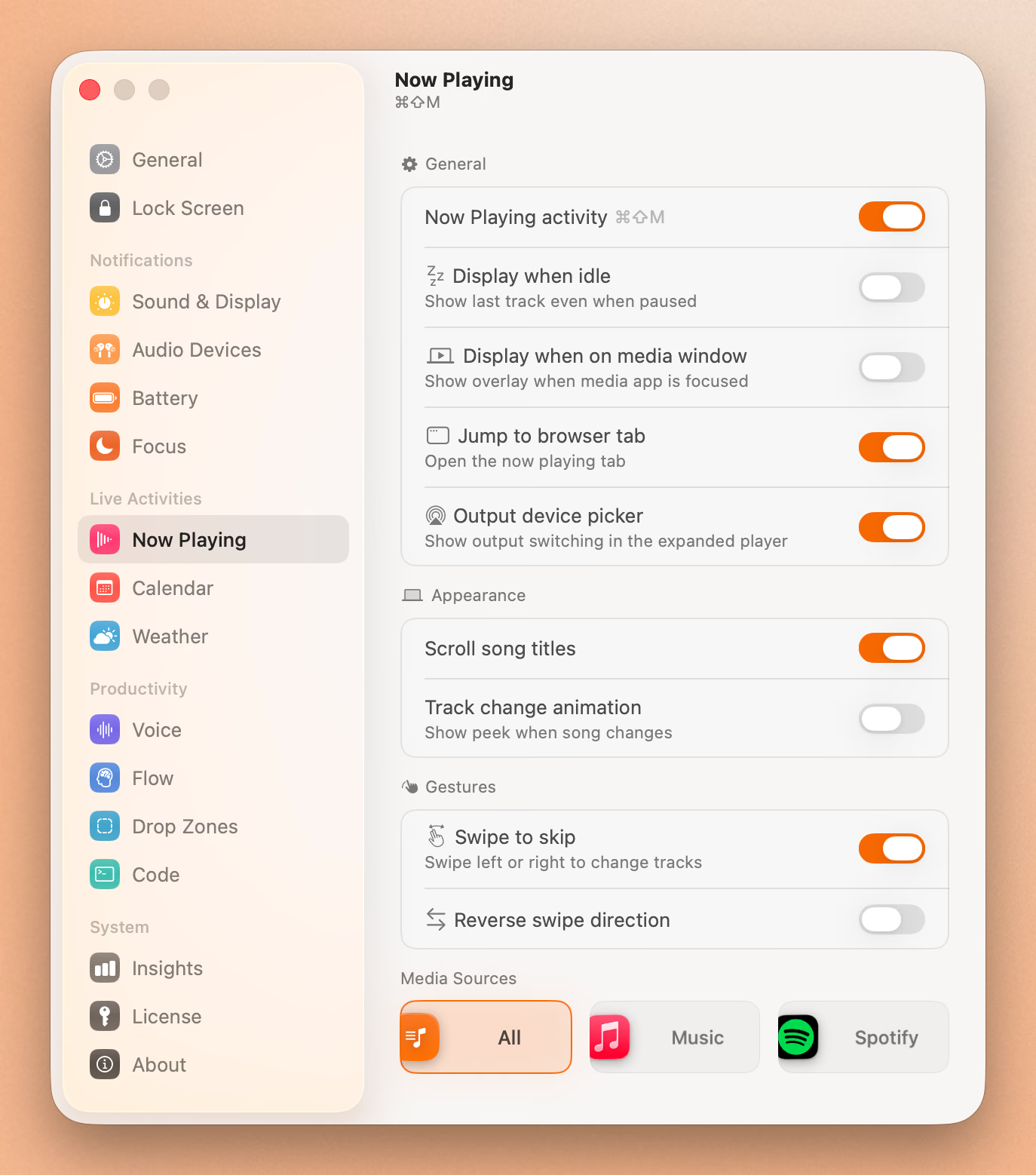
Seam transforme l’encoche de votre MacBook en contrôleur de musique en direct. Quand la musique démarre, l’encoche se déploie pour afficher la pochette, le titre, l’artiste et les contrôles de lecture. Piste suivante, retour, lecture/pause, le tout sans quitter l’application où vous êtes.
Pourquoi il est numéro 1 : l’encoche est toujours visible. Pas besoin d’une fenêtre flottante qui masque du contenu ni d’une minuscule icône de barre des menus à peine lisible. Les infos musicales apparaissent tout en haut de l’écran, là où votre regard va naturellement. La vue compacte montre une petite vignette de la pochette et la progression de la piste. Survolez ou cliquez pour déployer les contrôles complets avec la barre de progression.
Seam fonctionne avec toutes les apps musicales de votre Mac. Apple Music, Spotify, Tidal, Deezer, YouTube Music dans Safari ou Chrome, SoundCloud, tout ce qui envoie des infos multimédias à macOS. Il lit l’API Now Playing du système, donc il n’y a rien à configurer.
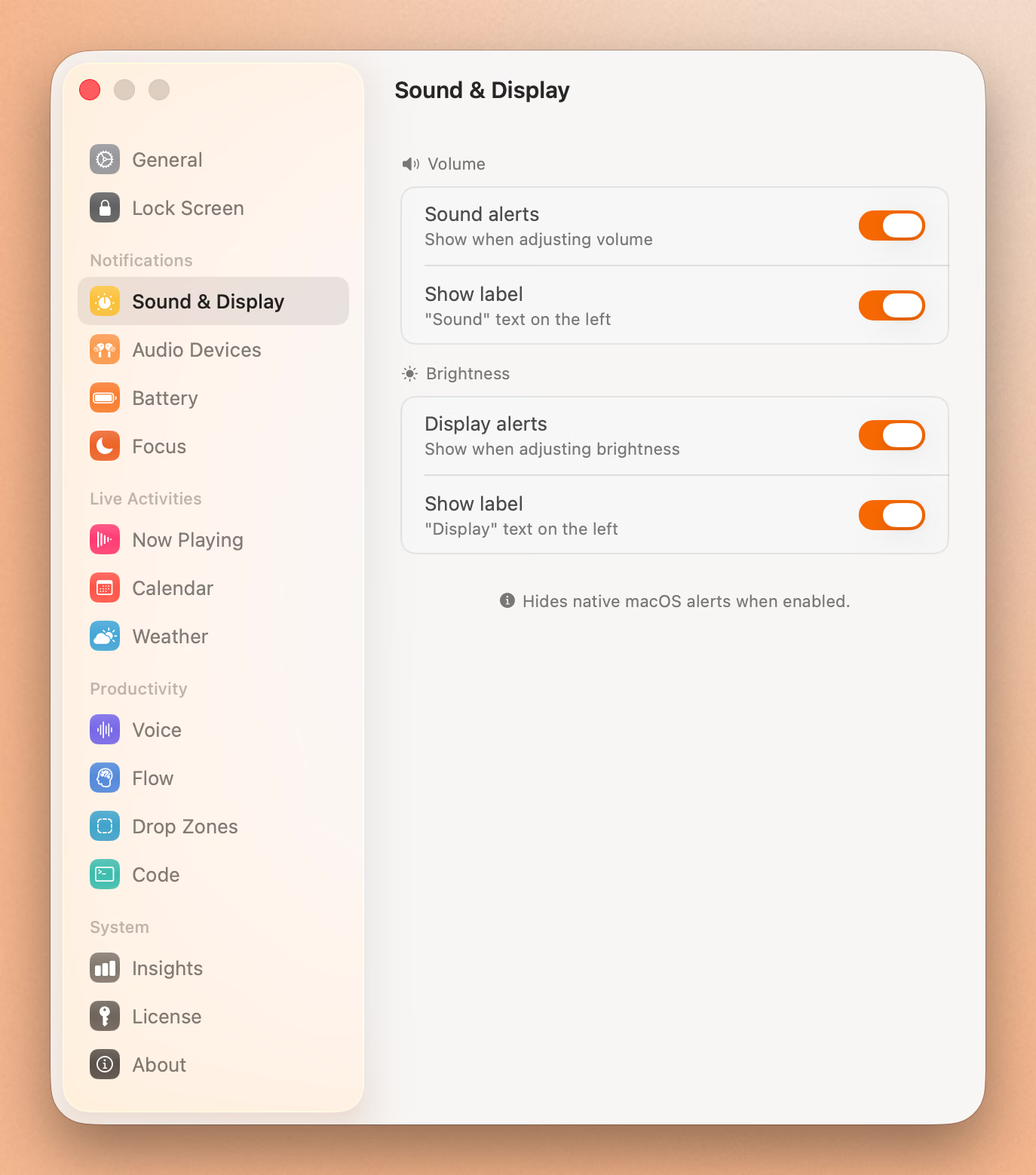
Et la musique n’est qu’une fonctionnalité parmi d’autres. Seam offre aussi un minuteur de concentration, la dictée vocale, les événements de calendrier, les indicateurs de batterie, les indicateurs de volume et de luminosité, les alertes de connexion d’appareils et des zones de dépôt par glisser-déposer. Une seule app, 29 $, sans abonnement.
Prix : 29 $ en achat unique Idéal pour : les utilisateurs de MacBook Pro et Air qui veulent la musique en cours d’un coup d’œil, sans fenêtre supplémentaire. Plateforme : Swift natif, macOS uniquement.
2. Boring Notch : la meilleure option gratuite
Boring Notch est une app d’encoche open source avec de solides fonctions musicales. Elle affiche la musique en cours dans la zone de l’encoche avec un visualiseur audio qui réagit à votre musique en temps réel.
Le visualiseur est la fonction marquante. Il est superbe et donne vie à l’encoche. Vous avez aussi lecture/pause et piste suivante, l’affichage de la pochette et la prise en charge de la plupart des apps musicales via l’API multimédia du système.
La contrepartie, c’est l’autonomie. Le visualiseur audio tourne en continu pendant la lecture, et les utilisateurs signalent une consommation d’énergie plus élevée que les apps qui ne se mettent à jour qu’au changement de piste. La RAM peut grimper aussi, surtout avec le visualiseur actif. L’app n’étant pas signée, il faudra l’autoriser via Gatekeeper dans les Réglages Système.
Malgré tout, pour du gratuit et de l’open source ? C’est impressionnant. Si vous voulez un contrôleur de musique sans dépenser un centime, commencez ici.
Prix : gratuit (open source) Idéal pour : ceux qui veulent un widget de musique en cours gratuit avec un vrai cachet visuel. Plateforme : macOS (non signé, contournement de Gatekeeper requis).
3. MediaMate : le meilleur remplaçant des indicateurs système
MediaMate remplace les indicateurs de volume et de luminosité par défaut de macOS par une surimpression soignée qui inclut la musique en cours. Appuyez sur une touche multimédia et un panneau apparaît avec la piste actuelle, sa pochette, et votre niveau de volume ou de luminosité.
C’est une approche différente du contrôleur permanent. Vous ne voyez pas les infos musicales en continu. Elles apparaissent brièvement quand vous touchez aux touches multimédias. Pour ceux que les widgets permanents distraient, cela fonctionne bien.
MediaMate affiche aussi la musique en cours au changement de piste. Le panneau reste quelques secondes, puis s’efface. Le design est propre et semble natif à macOS. Il prend en charge Spotify, Apple Music et les autres apps qui utilisent le framework multimédia du système.
L’inconvénient : aucune vue permanente. Impossible de vérifier ce qui joue sans appuyer sur une touche. Il est réactif, pas proactif. Et il n’y a ni navigation dans la piste ni indicateur de progression.
Prix : gratuit Idéal pour : ceux qui veulent de plus beaux indicateurs avec les infos de musique en cours. Plateforme : macOS natif.
4. NepTunes : le contrôleur léger dans la barre des menus
NepTunes place un petit affichage de musique en cours dans votre barre des menus. Il montre le titre et l’artiste, et un clic révèle lecture/pause, piste suivante et un lien vers la piste en cours.
Il est minimaliste par conception. Pas de pochette dans la barre des menus (trop petite pour être utile). Pas de visualiseur. Pas de vue étendue. Juste du texte indiquant ce qui joue et des contrôles basiques au clic.
NepTunes prend en charge Apple Music et Spotify. Il s’intègre aussi à Last.fm pour le scrobbling, un plus si vous suivez votre historique d’écoute. L’app est open source et n’a pas été mise à jour récemment, mais elle fonctionne toujours sur les versions actuelles de macOS.
Pour ceux qui veulent un outil ultra léger avec zéro empreinte visuelle au-delà d’un élément de barre des menus, NepTunes remplit ce rôle.
Prix : gratuit (open source) Idéal pour : les minimalistes qui veulent juste les infos de piste dans la barre des menus. Plateforme : macOS natif.
5. macOS intégré : centre de contrôle et touches multimédias
Vous avez déjà un contrôleur de musique sur votre Mac. Les touches multimédias (F7, F8, F9) gèrent précédent, lecture/pause et suivant. Le centre de contrôle dans la barre des menus affiche un widget Now Playing avec pochette et contrôles. Sur les MacBook plus anciens, la Touch Bar affichait aussi la musique en cours.
Alors pourquoi n’est-il pas mieux classé ? La visibilité. Les touches multimédias fonctionnent très bien, mais elles ne montrent pas ce qui joue. Le centre de contrôle demande de cliquer sur l’icône de la barre des menus, puis sur la section Now Playing. Deux clics pour voir un nom de piste. Et le widget disparaît dès que vous cliquez ailleurs.
Il n’existe pas non plus d’indicateur permanent de musique en cours. Rien ne vous dit d’un coup d’œil qu’une musique joue, quelle piste c’est, ni où vous en êtes. Il faut vérifier activement.
Pour ceux qui changent rarement de piste, les contrôles intégrés suffisent. Mais si vous zappez souvent ou voulez un affichage de musique en cours d’un coup d’œil, une app dédiée vaut le coup.
Prix : gratuit (intégré à macOS) Idéal pour : ceux qui appuient sur lecture et n’y pensent plus. Plateforme : macOS.
Control Your Music Without Switching Apps
Skip, pause, see what's playing. Without leaving what you're working on.
Télécharger gratuitement
Tableau comparatif
| Application | Prix | Affichage permanent | Pochette | Toutes apps musicales | Impact batterie | Open source |
|---|---|---|---|---|---|---|
| Seam | 29 $ unique | Oui (encoche) | Oui | Oui | Faible | Non |
| Boring Notch | Gratuit | Oui (encoche) | Oui | Oui | Moyen à élevé | Oui |
| MediaMate | Gratuit | Non (indicateur seul) | Oui | Oui | Faible | Non |
| NepTunes | Gratuit | Oui (barre des menus) | Non | Apple Music, Spotify | Très faible | Oui |
| macOS intégré | Gratuit | Non | Oui (centre de contrôle) | Oui | Aucun | N/A |
Lequel choisir ?
Si vous avez un MacBook avec encoche et voulez la meilleure expérience de musique en cours, Seam est le choix évident. Les infos musicales vivent dans l’encoche, toujours visibles, sans jamais masquer votre contenu. Plus toute une panoplie de fonctions de productivité pour 29 $.
Si vous voulez du gratuit, Boring Notch offre un solide widget de musique en cours avec un visualiseur audio réussi. Gardez juste un œil sur la batterie en déplacement.
Si vous préférez une interface minimale, l’approche en surimpression de MediaMate reste discrète jusqu’à ce que vous en ayez besoin. NepTunes est encore plus léger si vous voulez juste du texte dans la barre des menus.
Si vous n’y pensez jamais, les contrôles intégrés de macOS font l’affaire. Lecture, suivant, on passe à autre chose.
Le vrai test est simple : à quelle fréquence faites-vous Cmd-Tab vers votre app musicale ? Si la réponse est “plusieurs fois par jour”, n’importe lequel de ces outils vous épargnera ce changement de contexte. Et pour la plupart des utilisateurs de MacBook, placer le contrôle de la musique dans l’encoche avec Seam est la solution la plus naturelle.
À lire aussi
Control Your Music Without Switching Apps
Skip, pause, see what's playing. Without leaving what you're working on.
Télécharger gratuitement