
Mac音楽コントローラーアプリ5選【2026年】
コードでも文章でも表計算でも、深く集中しているときに限って好みでない曲が流れます。Cmd-TabでSpotifyに切り替え、曲を送って、Cmd-Tabで戻る。ところが戻る前におすすめのプレイリストが目に入ります。2分後には作業ではなく新譜を眺めています。
これが一日に何十回も起きます。解決策は単純で、アプリを切り替えずに見える場所に音楽コントローラーを置くことです。
macOSにはメディアキーとコントロールセンターがありますが、どちらも見えないかメニューをたどる必要があります。良い再生中表示アプリは、アルバムアートワーク・曲情報・再生コントロールをひと目で分かる場所に置いてくれます。だから曲を送っても集中は途切れません。
Seamは私たちが開発しているアプリです。 以下では私たちのおすすめとして挙げているので、その前提でお読みください。
要点: Seamは再生中のコントロールをMacBookのノッチに置き、アルバムアートワーク・再生ボタン・シーク操作をまとめます。ウインドウの切り替えは不要です。無料ならオーディオビジュアライザを備えたBoring Notchが最良の選択肢です。HUDのオーバーレイだけで良いならMediaMateも検討する価値があります。

Mac用音楽コントローラーの選び方
ランキングの前に、重視した点を挙げます。
- 常に見えること: アプリを切り替えずに曲を確認してスキップできるか。メニューバーのアイコンは小さすぎ、フローティングウインドウは埋もれます。良いコントローラーはどのデスクトップでも見えたままです。
- あらゆる音楽アプリに対応すること: Apple Music、Spotify、Tidal、Deezer、ブラウザのYouTube Music。1つのサービスでしか動かないなら論外です。
- キーボードショートカット: 再生/一時停止、スキップ、音量のグローバルホットキー。何もクリックせずに操作できるべきです。
- バッテリーへの影響が小さいこと: 変化を常に問い合わせ続ける再生中表示アプリもあります。システムのメディアイベントを使うネイティブアプリは格段に軽く、Electronラッパーが最も重くなります。
- アルバムアートワーク: 見た目の話に思えますが、プレイリストの途中では曲名だけでは分かりません。アートワークがあれば一瞬で判別できます。
Mac向け音楽コントローラー5選
1. Seam:ノッチで再生中を表示(一押し)
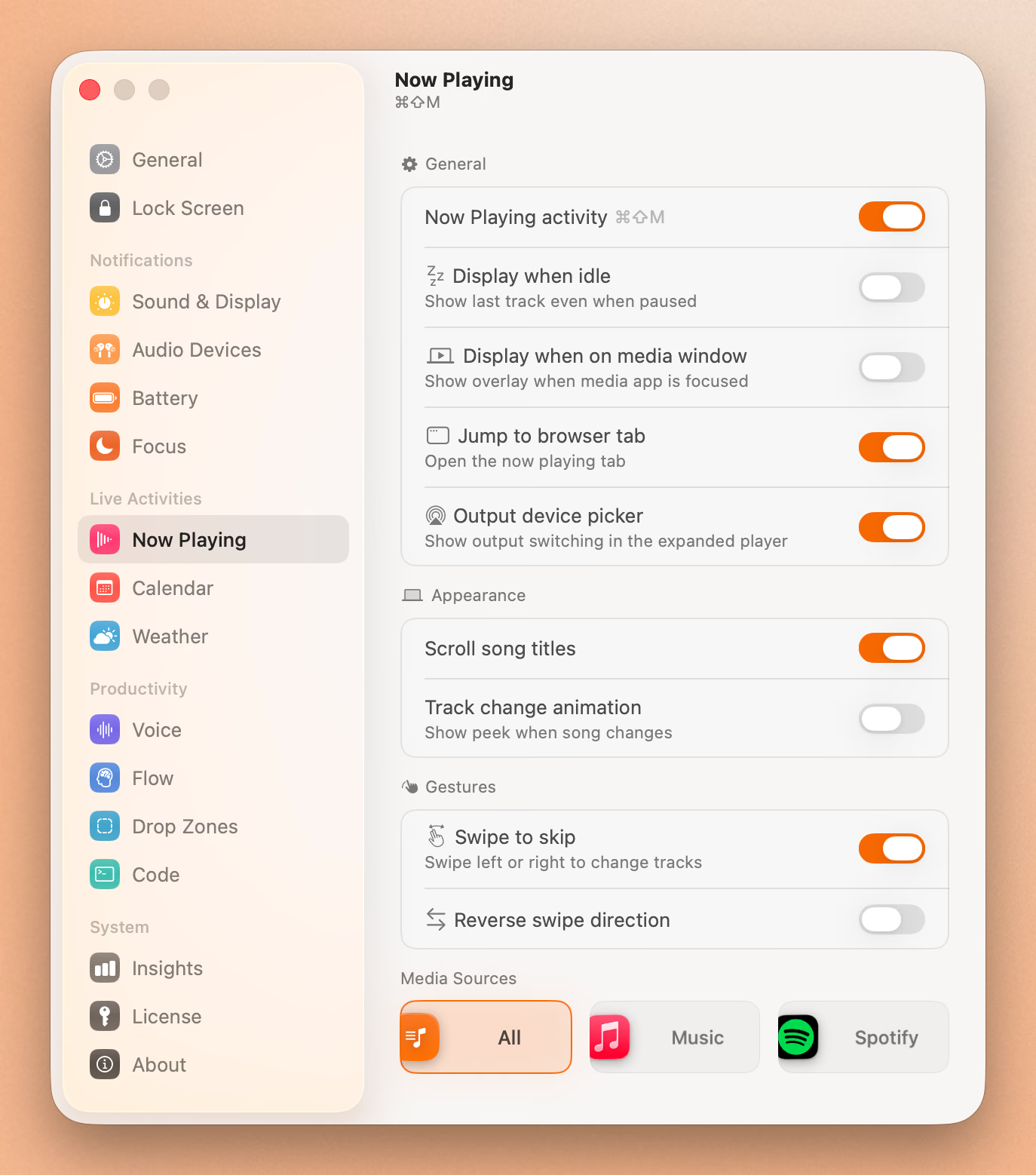
SeamはMacBookのノッチを、そのまま再生中のコントローラーに変えます。音楽が鳴るとノッチが広がり、アルバムアートワーク・曲名・アーティスト・再生コントロールが並びます。次の曲へ、前の曲へ、再生と一時停止まで、どのアプリにいても手を離さずに操作できます。
1位の理由: ノッチは常に見えています。内容を隠すフローティングウインドウも、読み取りにくい小さなメニューバーアイコンも要りません。音楽の情報は、視線が自然に向かう画面最上部に表示されます。コンパクト表示では小さなアルバムアートワークのサムネイルと再生の進み具合が見え、ホバーまたはクリックするとタイムラインのシーク操作を含むフルコントロールに展開します。
SeamはMac上のあらゆる音楽アプリで動きます。Apple Music、Spotify、Tidal、Deezer、SafariやChromeのYouTube Music、SoundCloudなど、macOSにメディア情報を送るものならすべて対象です。システムの再生中情報のAPIから読み取るため、設定は必要ありません。
そして音楽は機能の1つにすぎません。Seamには集中タイマー、音声入力、カレンダーの予定、バッテリー表示、音量と輝度のHUD、デバイス接続の通知、ドラッグ&ドロップ用のゾーンもあります。1つのアプリで$29、サブスクリプションはありません。
価格: 買い切り$29 向いている人: 余計なウインドウなしで再生中をひと目で確認したいMacBook ProとAirのユーザー。 対応: ネイティブSwift、macOSのみ。
2. Boring Notch:無料で最良の選択肢
Boring Notchは、しっかりした音楽機能を備えたオープンソースのノッチアプリです。ノッチ領域に再生中の情報を表示し、音楽にリアルタイムで反応するオーディオビジュアライザが付いています。
目を引くのはこのビジュアライザです。見た目が良く、ノッチに生気を与えます。再生/一時停止とスキップの操作、アルバムアートワークの表示、システムのメディアAPIを通じた主要な音楽アプリへの対応も揃っています。
代償はバッテリーです。オーディオビジュアライザは音楽の再生中ずっと動き続けるため、曲の切り替わりだけ更新するアプリと比べて消費電力が高いという報告があります。特にビジュアライザが動いているとメモリー使用量も増えがちです。署名がないため、システム設定からmacOSのGatekeeperを通す作業も必要です。
それでも無料でオープンソースであることを考えれば見事です。お金をかけずに音楽コントローラーが欲しいなら、まずここから始めましょう。
価格: 無料(オープンソース) 向いている人: 見た目に楽しさのある無料の再生中表示が欲しい人。 対応: macOS(署名なし、Gatekeeperの回避が必要)。
3. MediaMate:HUDの置き換えとして最良
MediaMateは、macOS標準の音量と輝度のHUDを、再生中の情報を含む洗練されたオーバーレイに置き換えます。メディアキーを押すと、音量や輝度のレベルと並んで、アルバムアートワーク付きの現在の曲がHUDに表示されます。
常駐型のコントローラーとは考え方が違います。音楽の情報が常に見えているわけではなく、メディアキーを操作したときだけ現れます。常に何かが表示されていると気が散る人には、この方式が合います。
MediaMateは曲を切り替えたときにも再生中の情報を表示します。HUDは数秒表示されてから消えます。デザインはすっきりしていてmacOSに馴染みます。Spotify、Apple Music、そしてシステムのメディアフレームワークを使う他のアプリに対応します。
弱点は常時表示がないことです。キーを押さずに再生中を確認したくてもできません。受け身であって、先回りはしてくれません。タイムラインのシーク操作や進捗表示もありません。
価格: 無料 向いている人: 再生中の情報を含む、見た目の良いHUDが欲しい人。 対応: ネイティブmacOS。
4. NepTunes:軽量なメニューバーコントローラー
NepTunesは、メニューバーに小さな再生中表示を置きます。曲名とアーティストを表示し、クリックすると再生/一時停止、スキップ、現在の曲へのリンクが開きます。
設計方針は最小限です。メニューバーにアルバムアートワークはなく(小さすぎて役に立たないため)、ビジュアライザも展開表示もありません。再生中をテキストで示し、クリックで基本操作ができるだけです。
NepTunesはApple MusicとSpotifyに対応します。Last.fmのScrobbleにも対応しており、聴取履歴を残したい人には嬉しい点です。オープンソースで最近は更新されていませんが、現行のmacOSでも問題なく動きます。
メニューバーの項目以外に何も表示させたくない、とにかく軽いものが欲しい人には、NepTunesがその役割を果たします。
価格: 無料(オープンソース) 向いている人: メニューバーに曲情報だけあれば良いミニマリスト。 対応: ネイティブmacOS。
5. macOS標準:コントロールセンターとメディアキー
Macにはすでに音楽コントローラーが備わっています。メディアキー(F7・F8・F9)で前の曲、再生/一時停止、次の曲を操作できます。メニューバーのコントロールセンターには、アルバムアートワークと操作を備えた再生中のウィジェットがあります。以前のMacBookではTouch Barにも再生中の情報が表示されていました。
では、なぜ上位ではないのか。見えないからです。メディアキー自体はよくできていますが、何が再生中かは分かりません。コントロールセンターはメニューバーのアイコンをクリックし、さらに再生中の項目をクリックする必要があります。曲名を見るのに2クリックです。しかも他の場所をクリックした瞬間にウィジェットは消えます。
常時表示の再生中インジケータもありません。音楽が鳴っていること、何の曲か、どこまで進んだかを一目で示すものが何もなく、自分から確認しに行く必要があります。
ほとんど曲を送らず、再生中も気にしないなら標準の操作で十分です。ただし頻繁に曲を切り替えたり、再生中をひと目で確認したいなら、専用アプリを入れる価値があります。
価格: 無料(macOS標準) 向いている人: 再生を押したら、あとは気にしない人。 対応: macOS。
Control Your Music Without Switching Apps
Skip, pause, see what's playing. Without leaving what you're working on.
無料でダウンロード
比較表
| アプリ | 価格 | 常時表示 | アルバムアートワーク | 全音楽アプリ対応 | バッテリー影響 | オープンソース |
|---|---|---|---|---|---|---|
| Seam | 買い切り$29 | あり(ノッチ) | あり | 対応 | 小さい | いいえ |
| Boring Notch | 無料 | あり(ノッチ) | あり | 対応 | 中〜大 | はい |
| MediaMate | 無料 | なし(HUDのみ) | あり | 対応 | 小さい | いいえ |
| NepTunes | 無料 | あり(メニューバー) | なし | Apple Music・Spotify | 非常に小さい | はい |
| macOS標準 | 無料 | なし | あり(コントロールセンター) | 対応 | なし | 該当なし |
どれを選ぶべきか
ノッチ付きMacBookを使っていて最良の再生中表示が欲しいなら、Seamが明確な選択です。音楽の情報はノッチに置かれ、常に見えていながら作業内容を隠しません。しかも$29で作業ツール一式が付いてきます。
無料が良いなら、Boring Notchが手堅い再生中表示と楽しいオーディオビジュアライザを提供します。外出先ではバッテリーだけ気にしておきましょう。
UIは最小限が良いなら、MediaMateのHUD方式が必要になるまで邪魔をしません。メニューバーにテキストがあれば十分なら、NepTunesはさらに軽量です。
そもそも気にしないなら、macOS標準の操作で問題ありません。再生を押し、スキップを押し、先へ進むだけです。
判断はこの一点で決まります。音楽アプリへCmd-Tabする回数はどれくらいか。「一日に何度も」なら、ここで挙げたどのツールでもその切り替えを減らせます。そして多くのMacBookユーザーにとって、Seamで音楽コントロールをノッチに置くのが最も自然な形です。
関連記事
Control Your Music Without Switching Apps
Skip, pause, see what's playing. Without leaving what you're working on.
無料でダウンロード