
Die 5 besten Now-Playing- & Musiksteuerungs-Apps für den Mac 2026

Sie stecken tief im Code, in Texten, in Tabellen, egal worin. Ein schlechter Song kommt. Sie wechseln per Cmd-Tab zu Spotify, überspringen den Track, wechseln per Cmd-Tab zurück. Nur dass Ihnen jetzt eine Playlist-Empfehlung aufgefallen ist. Zwei Minuten später stöbern Sie durch Neuerscheinungen, statt zu arbeiten. Und das alles nur, weil der Mac keine Now-Playing-Anzeige an der richtigen Stelle hat.
Das passiert dutzende Male am Tag. Die Lösung ist simpel: eine Musiksteuerung, die dort lebt, wo Sie sie sehen, ohne die App zu wechseln.
macOS bringt einfache Medientasten und das Kontrollzentrum mit, aber die sind entweder unsichtbar oder verlangen Klicks durch Menüs. Eine gute Now-Playing-App setzt Albumcover, Track-Infos und Wiedergabesteuerung an eine Stelle, die Sie mit einem Blick erfassen. Track überspringen, konzentriert bleiben.
Wir entwickeln Seam. Es ist unten unsere Empfehlung, also lesen Sie diesen Eintrag im Wissen, wer ihn geschrieben hat.
Kurz gesagt: Seam bringt Now-Playing-Steuerung mit Albumcover, Wiedergabetasten und Fortschrittsleiste direkt in die Notch Ihres MacBooks. Kein Fensterwechsel. Boring Notch ist die beste kostenlose Alternative, inklusive Audio-Visualizer. Wenn Sie nur ein HUD-Overlay wollen, lohnt sich ein Blick auf MediaMate.

Worauf es bei einer Musiksteuerung für den Mac ankommt
Bevor es ans Ranking geht, hier die entscheidenden Punkte:
- Immer sichtbar: Sehen Sie den Track und können ihn überspringen, ohne die App zu wechseln? Menüleisten-Symbole sind zu klein. Schwebende Fenster werden verdeckt. Die besten Steuerungen bleiben auf jedem Schreibtisch sichtbar.
- Funktioniert mit allen Musik-Apps: Apple Music, Spotify, Tidal, Deezer, YouTube Music im Browser. Wenn nur ein einziger Dienst unterstützt wird, ist das ein K.-o.-Kriterium.
- Tastaturkurzbefehle: Globale Hotkeys für Play/Pause, Überspringen und Lautstärke. Sie sollten nichts anklicken müssen.
- Geringer Batterieverbrauch: Manche Now-Playing-Apps fragen permanent nach Änderungen. Native Apps, die auf Systemereignisse hören, sind deutlich sparsamer. Electron-Wrapper sind die schlimmsten Übeltäter.
- Albumcover: Klingt kosmetisch, aber ein Track-Titel allein sagt mitten in der Playlist wenig aus. Das Cover erkennen Sie sofort.
Die 5 besten Musiksteuerungen für den Mac
1. Seam: Now Playing in der Notch (unsere Empfehlung)
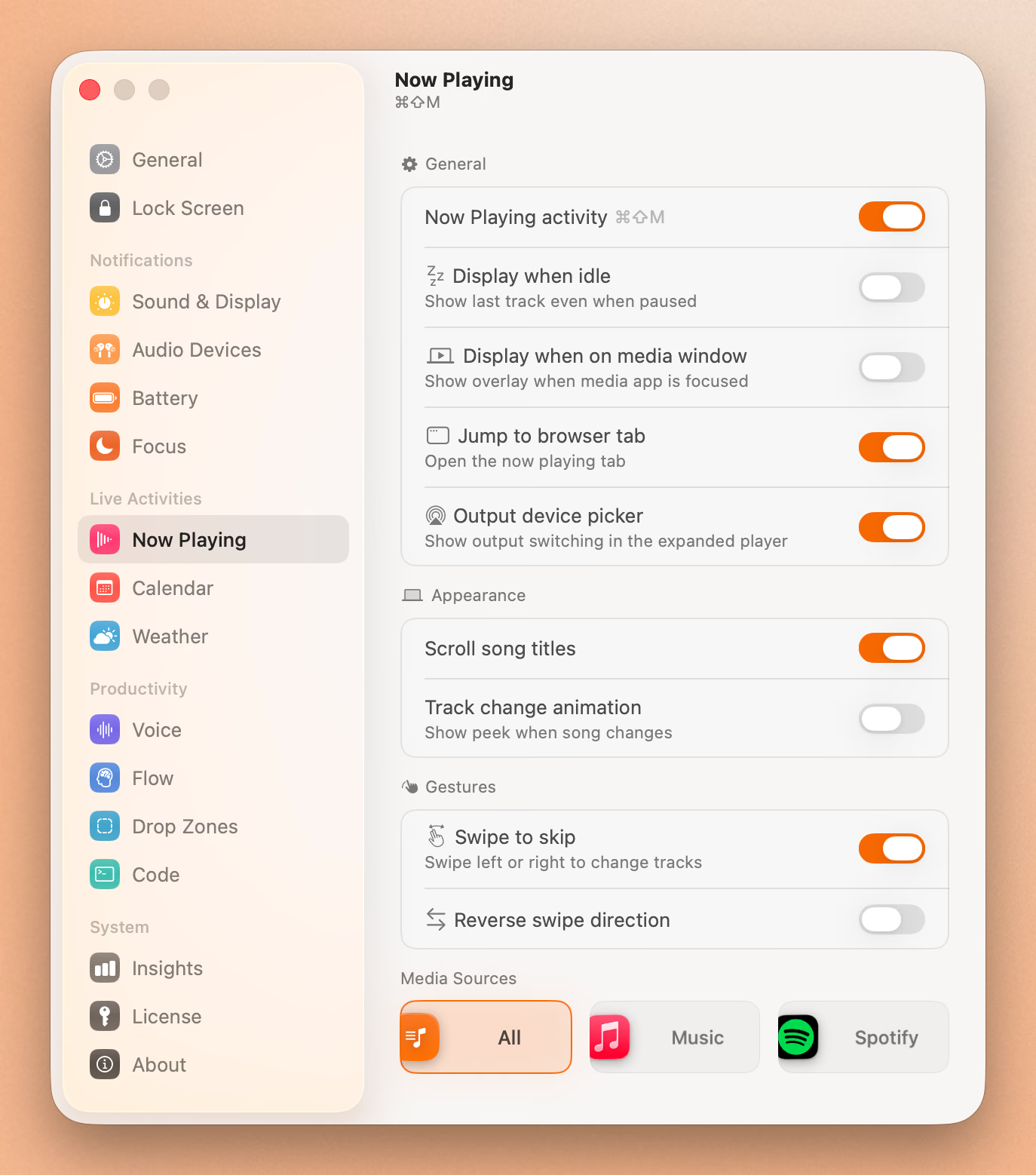
Seam verwandelt die Notch Ihres MacBooks in eine lebendige Now-Playing-Steuerung. Sobald Musik läuft, weitet sich die Notch und zeigt Albumcover, Track-Titel, Künstler und Wiedergabesteuerung. Vorspringen, zurückspringen, Play/Pause, alles ohne die aktuelle App zu verlassen.
Warum Platz 1: Die Notch ist immer sichtbar. Sie brauchen kein schwebendes Fenster, das Inhalte verdeckt, und kein winziges Menüleisten-Symbol, das Sie kaum entziffern. Die Musik-Infos erscheinen ganz oben am Bildschirm, genau dort, wo Ihr Blick von selbst hinwandert. Die Kompaktansicht zeigt ein kleines Cover-Vorschaubild und den Track-Fortschritt. Per Hover oder Klick öffnet sich die volle Steuerung mit Timeline zum Spulen.
Seam funktioniert mit jeder Musik-App auf Ihrem Mac. Apple Music, Spotify, Tidal, Deezer, YouTube Music in Safari oder Chrome, SoundCloud, alles, was Medieninfos an macOS meldet. Die App liest die Now-Playing-Schnittstelle des Systems aus, es gibt also nichts zu konfigurieren.
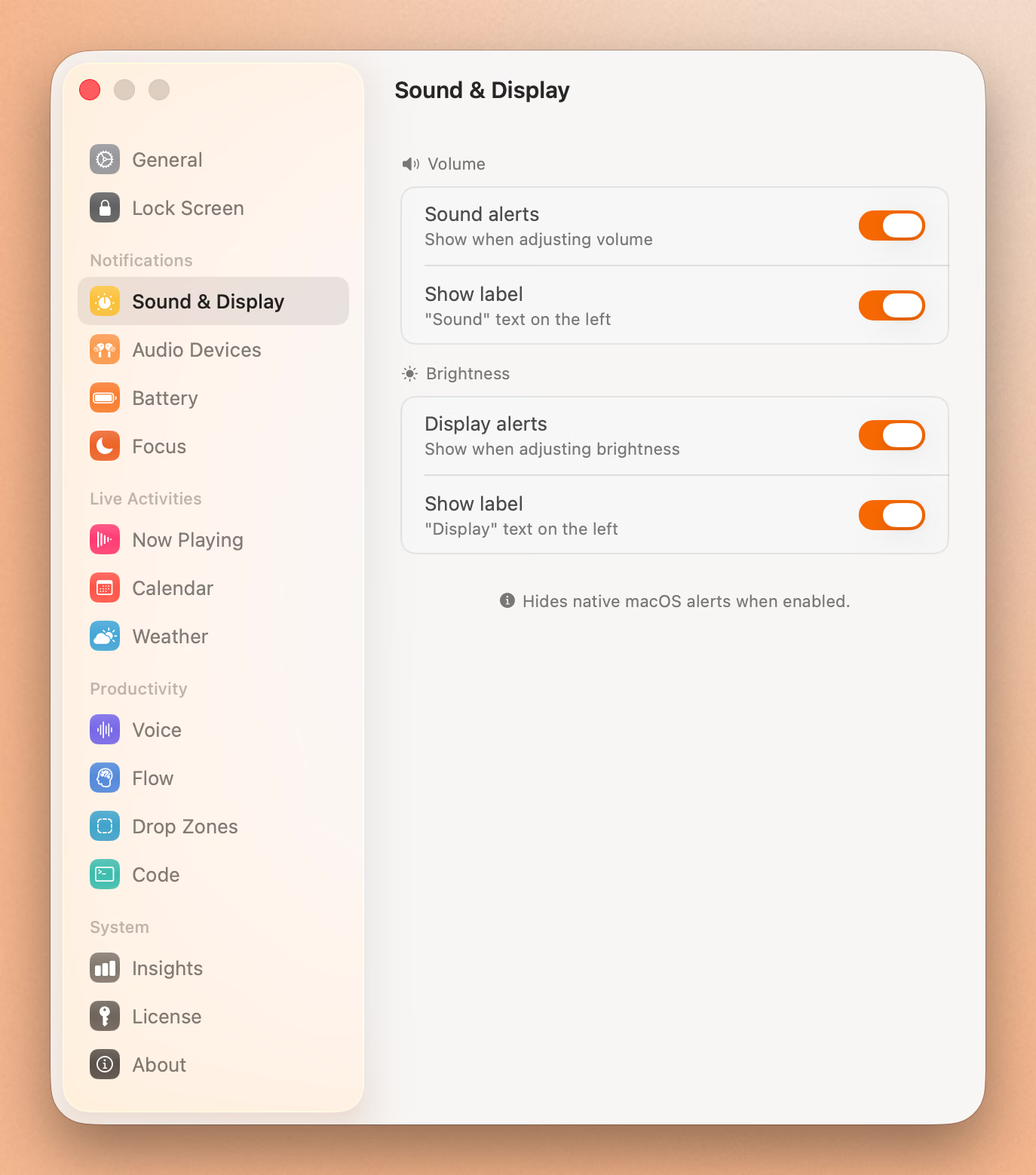
Und Musik ist nur eine Funktion von vielen. Seam liefert außerdem einen Fokus-Timer, Diktierfunktion, Kalenderereignisse, Batterieanzeigen, Lautstärke- und Helligkeits-HUDs, Hinweise bei Geräteverbindungen und Ablagezonen für Drag-and-Drop. Eine App, 29 $, kein Abo.
Preis: 29 $ einmalig Ideal für: Nutzer von MacBook Pro und Air, die Now Playing auf einen Blick wollen, ohne zusätzliche Fenster. Plattform: Natives Swift, nur macOS.
2. Boring Notch: Beste kostenlose Option
Boring Notch ist eine Open-Source-Notch-App mit soliden Musikfunktionen. Sie zeigt Now-Playing-Infos im Notch-Bereich, samt Audio-Visualizer, der in Echtzeit auf Ihre Musik reagiert.
Der Visualizer ist das Aushängeschild. Er sieht klasse aus und haucht der Notch Leben ein. Dazu kommen Play/Pause- und Skip-Steuerung, Albumcover-Anzeige und Unterstützung für die meisten Musik-Apps über die Medien-Schnittstelle des Systems.
Der Preis dafür ist die Batterielaufzeit. Der Audio-Visualizer läuft durchgehend, solange Musik spielt, und Nutzer berichten von höherem Energieverbrauch im Vergleich zu Apps, die nur bei Track-Wechseln aktualisieren. Auch der RAM-Verbrauch kann klettern, besonders mit aktivem Visualizer. Da die App unsigniert ist, müssen Sie sie in den Systemeinstellungen an macOS Gatekeeper vorbei erlauben.
Trotzdem: kostenlos und Open Source? Beeindruckend. Wenn Sie eine Musiksteuerung ohne Ausgaben wollen, fangen Sie hier an.
Preis: Kostenlos (Open Source) Ideal für: Nutzer, die ein kostenloses Now-Playing-Widget mit visuellem Extra wollen. Plattform: macOS (unsigniert, Gatekeeper-Freigabe nötig).
3. MediaMate: Bester HUD-Ersatz
MediaMate ersetzt die Standard-HUDs von macOS für Lautstärke und Helligkeit durch ein poliertes Overlay inklusive Now-Playing-Infos. Drücken Sie eine Medientaste, erscheint ein HUD mit dem aktuellen Track samt Albumcover, direkt neben Ihrem Lautstärke- oder Helligkeitspegel.
Das ist ein anderer Ansatz als eine dauerhafte Steuerung. Sie sehen die Musik-Infos nicht ständig. Stattdessen tauchen sie kurz auf, sobald Sie die Medientasten benutzen. Wer dauerhafte Widgets als störend empfindet, fährt damit gut.
MediaMate zeigt Now-Playing-Infos auch beim Track-Wechsel. Das HUD erscheint für ein paar Sekunden und blendet sich dann aus. Das Design ist sauber und fühlt sich nach macOS an. Unterstützt werden Spotify, Apple Music und andere Apps, die das Medien-Framework des Systems nutzen.
Der Nachteil: Es gibt keine dauerhafte Ansicht. Wenn Sie sehen wollen, was gerade läuft, ohne eine Taste zu drücken, geht das nicht. Die App reagiert, statt zu informieren. Und es gibt weder Spulen per Timeline noch eine Fortschrittsanzeige.
Preis: Kostenlos Ideal für: Alle, die ein schöneres HUD mit Now-Playing-Infos wollen. Plattform: Natives macOS.
4. NepTunes: Leichtgewichtige Steuerung in der Menüleiste
NepTunes setzt eine kleine Now-Playing-Anzeige in Ihre Menüleiste. Sie zeigt Track-Titel und Künstler, und ein Klick öffnet Steuerung für Play/Pause und Überspringen sowie einen Link zum aktuellen Track.
Die App ist mit Absicht minimal. Kein Albumcover in der Menüleiste (dafür zu klein). Keine Visualizer. Keine erweiterten Ansichten. Nur Text mit dem aktuellen Track und Basissteuerung per Klick.
NepTunes unterstützt Apple Music und Spotify. Dazu kommt eine Last.fm-Integration fürs Scrobbeln, ein nettes Extra, wenn Sie Ihre Hörhistorie pflegen. Die App ist Open Source und wurde länger nicht aktualisiert, läuft aber weiterhin auf aktuellen macOS-Versionen.
Für alle, die etwas absolut Leichtgewichtiges ohne sichtbaren Fußabdruck jenseits eines Menüleisten-Eintrags wollen, füllt NepTunes genau diese Rolle.
Preis: Kostenlos (Open Source) Ideal für: Minimalisten, die nur Track-Infos in der Menüleiste wollen. Plattform: Natives macOS.
5. macOS-Bordmittel: Kontrollzentrum & Medientasten
Eine Musiksteuerung haben Sie auf dem Mac bereits. Die Medientasten (F7, F8, F9) übernehmen Zurück, Play/Pause und Weiter. Das Kontrollzentrum in der Menüleiste zeigt ein Now-Playing-Widget mit Albumcover und Steuerung. Auf älteren MacBooks zeigte auch die Touch Bar Now-Playing-Infos.
Warum steht das nicht weiter oben in der Liste? Sichtbarkeit. Die Medientasten funktionieren tadellos, verraten aber nicht, was gerade läuft. Das Kontrollzentrum verlangt einen Klick auf das Menüleisten-Symbol und dann einen auf den Now-Playing-Bereich. Zwei Klicks, um einen Track-Namen zu sehen. Und das Widget verschwindet, sobald Sie irgendwo anders hinklicken.
Eine dauerhafte Now-Playing-Anzeige gibt es ebenfalls nicht. Nichts zeigt Ihnen auf einen Blick, dass Musik läuft, welcher Track es ist oder wie weit er fortgeschritten ist. Sie müssen aktiv nachsehen.
Wer selten Tracks überspringt oder nachschaut, was läuft, kommt mit den Bordmitteln klar. Aber wenn Sie häufig Songs wechseln oder eine Now-Playing-Anzeige auf einen Blick wollen, lohnt sich eine eigene App.
Preis: Kostenlos (in macOS enthalten) Ideal für: Alle, die meist nur auf Play drücken und die Musik dann vergessen. Plattform: macOS.
Control Your Music Without Switching Apps
Skip, pause, see what's playing. Without leaving what you're working on.
Kostenlos herunterladen
Vergleichstabelle
| App | Preis | Dauerhafte Anzeige | Albumcover | Alle Musik-Apps | Batterieverbrauch | Open Source |
|---|---|---|---|---|---|---|
| Seam | 29 $ einmalig | Ja (Notch) | Ja | Ja | Gering | Nein |
| Boring Notch | Kostenlos | Ja (Notch) | Ja | Ja | Mittel bis hoch | Ja |
| MediaMate | Kostenlos | Nein (nur HUD) | Ja | Ja | Gering | Nein |
| NepTunes | Kostenlos | Ja (Menüleiste) | Nein | Apple Music, Spotify | Sehr gering | Ja |
| macOS-Bordmittel | Kostenlos | Nein | Ja (im Kontrollzentrum) | Ja | Keiner | N/A |
Welche App sollten Sie wählen?
Sie haben ein MacBook mit Notch und wollen die beste Now-Playing-Erfahrung? Dann ist Seam die klare Wahl. Die Musik-Infos leben in der Notch, immer sichtbar, nie über Ihren Inhalten. Dazu bekommen Sie für 29 $ ein ganzes Paket an Produktivitätsfunktionen.
Sie wollen etwas Kostenloses? Boring Notch liefert ein solides Now-Playing-Widget mit coolem Audio-Visualizer. Behalten Sie unterwegs nur die Batterie im Auge.
Sie mögen minimale Oberflächen? MediaMates HUD-Ansatz hält alles aus dem Weg, bis Sie es brauchen. NepTunes ist noch leichter, wenn Ihnen Text in der Menüleiste reicht.
Sie denken nie darüber nach? Dann tun es die macOS-Bordmittel. Play drücken, Skip drücken, weitermachen.
Der eigentliche Test ist einfach: Wie oft wechseln Sie per Cmd-Tab zu Ihrer Musik-App? Lautet die Antwort „mehrmals am Tag”, spart Ihnen jedes dieser Tools genau diesen Kontextwechsel. Und für die meisten MacBook-Nutzer ist die Musiksteuerung in der Notch mit Seam die natürlichste Lösung.
Weiterführende Artikel
Control Your Music Without Switching Apps
Skip, pause, see what's playing. Without leaving what you're working on.
Kostenlos herunterladen