
Seam vs TopNotch: MacBook Notch nutzen oder verstecken?
Die MacBook-Notch teilt Mac-Nutzer in zwei Lager: die, die sie loswerden wollen, und die, die wollen, dass sie etwas tut. TopNotch und Seam sind beide reine macOS-Apps und verkörpern diese beiden Philosophien perfekt. Die eine versteckt das Problem, die andere löst es, indem sie die Notch nützlich macht.
Kurz gesagt: TopNotch ist kostenlos und lässt Ihre Notch hinter einer schwarzen Menüleiste verschwinden. Perfekt, wenn sie einfach weg soll. Seam verwandelt die Notch in eine Dynamic Island mit Musiksteuerung, Batteriestatus und Fokusfunktionen. Ideal, wenn Sie aus dieser Bildschirmfläche einen Nutzen ziehen wollen. Beide sind hervorragend in dem, was sie tun.

Zwei Philosophien im Umgang mit der Notch
Als Apple 2021 die Notch auf dem MacBook Pro einführte, reagierten Entwickler mit zwei klar getrennten Ansätzen:
Die “Versteck sie”-Philosophie (TopNotch)
Mach die Notch unsichtbar. Färbe die Menüleiste schwarz, damit die Notch darin aufgeht. Tu so, als gäbe es sie nicht. Dieser Ansatz sagt: Die Notch ist ein Designkompromiss, also minimieren wir ihre optische Wirkung.
Die “Nutz sie”-Philosophie (Seam)
Mach die Notch funktional. Wenn Apple uns diese Bildschirmfläche gibt, setzen wir sie ein. Zeig nützliche Informationen wie Musik, Batterie und Geräteverbindungen genau dort, wo der Blick ohnehin landet. Dieser Ansatz sagt: Die Notch ist eine Chance, kein Problem.
Keine der beiden Philosophien ist falsch. Sie bedienen unterschiedliche Bedürfnisse.
Was TopNotch macht
TopNotch ist eine kostenlose macOS-App der Macher von CleanShot X. Sie macht eine Sache außergewöhnlich gut: Sie färbt die Menüleiste schwarz, sodass die Notch darin verschwindet.
Kernfunktionen:
- Sofortiges Verstecken der Notch. Einschalten, und die Notch verschwindet.
- Unterstützung für Dynamic Desktop. Funktioniert mit dynamischen macOS-Hintergrundbildern, die sich im Tagesverlauf ändern.
- Mehrere Displays im Blick. Kann nur auf dem MacBook-Bildschirm aktiv sein und auf externen Monitoren eine normale Menüleiste zeigen.
- Abgerundete Ecken. Optionale Einstellung, die dem Hintergrundbild abgerundete Ecken verpasst.
- Arbeitet im Hintergrund. Überwacht Hintergrundwechsel automatisch.
So funktioniert es: TopNotch färbt Ihre Menüleiste komplett schwarz. Da das Mini-LED-Display des MacBook Pro tiefes Schwarz erzeugt, geht die Notch in der Menüleiste auf. Aus normalem Betrachtungsabstand sieht es aus, als hätten Sie ein durchgehendes Display.
Was es nicht macht: TopNotch ist rein kosmetisch. Es fügt keine Funktionen hinzu, zeigt keine Informationen an und greift über die Menüleistenfarbe hinaus nicht ins System ein. Und genau das ist der Punkt. Es ist bewusst simpel.
Preis: Kostenlos
Was Seam macht
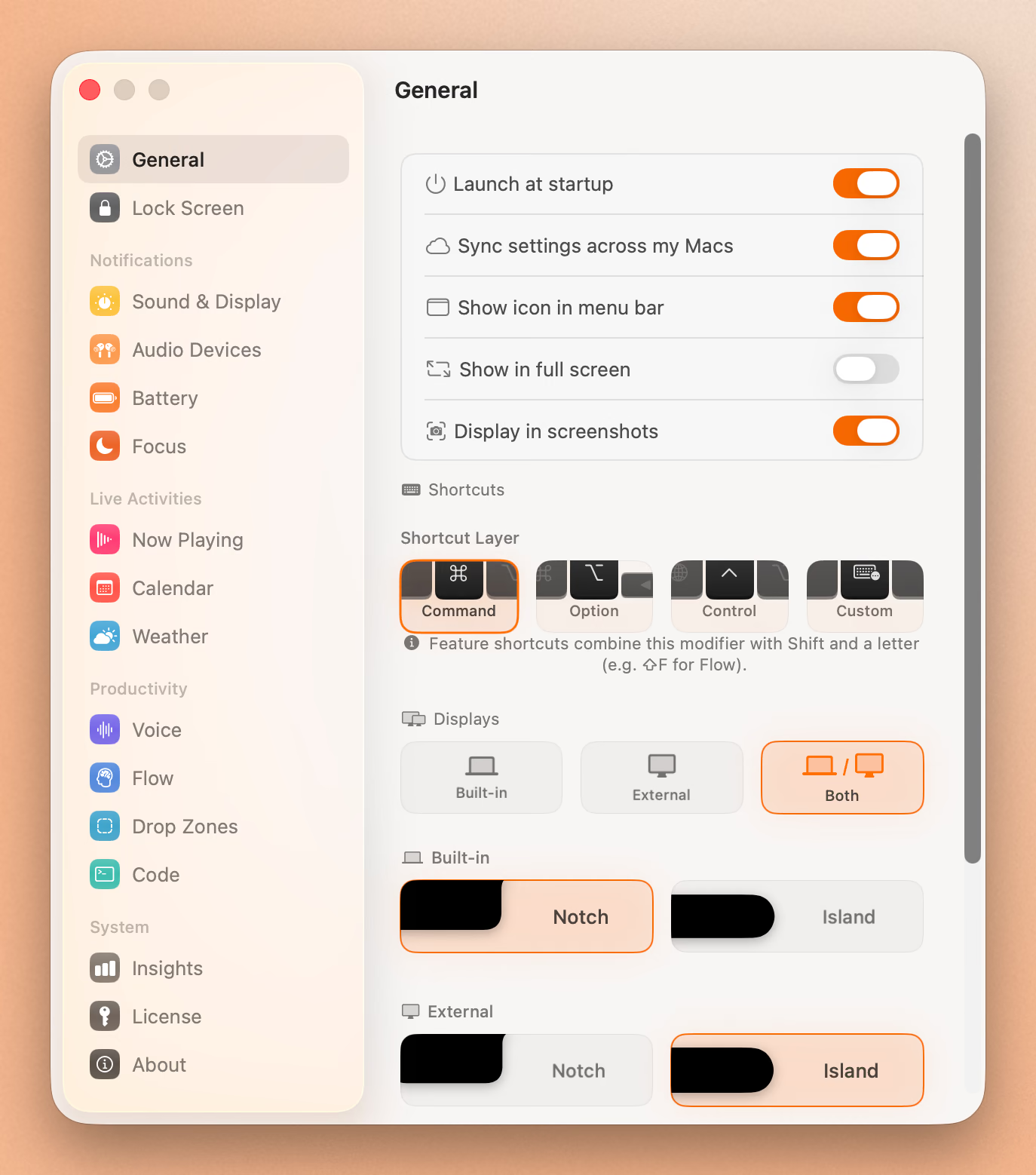
Seam geht den entgegengesetzten Weg: Statt die Notch zu verstecken, verwandelt es sie in eine vom iPhone inspirierte Dynamic Island.
Kernfunktionen:
- Lautstärke-HUD und Helligkeits-HUD. Ersetzt das schwebende HUD von macOS durch elegante Anzeigen in der Notch.
- Now Playing. Albumcover, Titelinfos und Wiedergabesteuerung für Apple Music und Spotify.
- Geräteverbindungen. Zeigt Batteriestände von AirPods und Beats (links, rechts und Case) beim Verbinden.
- Batteriestatus. Ladeanzeigen und Warnungen bei niedrigem Batteriestand.
- Erkennung von Fokusmodi. Zeigt Ihren aktiven Fokusmodus, ohne zusätzliche Berechtigungen zu verlangen.
- Flow-Timer. Fokus-Sitzungen im Pomodoro-Stil.
So funktioniert es: Seam beobachtet Systemereignisse wie Lautstärkeänderungen, Bluetooth-Verbindungen und Musikwiedergabe und zeigt die passenden Informationen mit weichen Animationen im iOS-Stil im Notch-Bereich an. Es wird nur aktiv, wenn etwas passiert, und beeinflusst die Batterie dadurch kaum.
Was es nicht macht: Seam versteckt die Notch nicht. Es setzt ganz auf sie. Wenn Sie den Anblick der Notch wirklich nicht ertragen, ist Seam nichts für Sie.
Preis: Einmalig 29 $
Funktionsvergleich
| Aspekt | TopNotch | Seam |
|---|---|---|
| Hauptfunktion | Notch verstecken | Notch nutzen |
| Now Playing | Nein | Ja |
| Lautstärke-/Helligkeits-HUD | Nein | Ja |
| Gerätebatterie-Status | Nein | Ja |
| Fokusmodus-Anzeige | Nein | Ja |
| Timer/Pomodoro | Nein | Ja |
| Anpassung | Minimal | Minimal |
| CPU-Last | Vernachlässigbar | Niedrig |
| Preis | Kostenlos | 29 $ einmalig |
| Entwickler | CleanShot-Team | Unabhängig |
Wann TopNotch die richtige Wahl ist
TopNotch ist die richtige Wahl, wenn:
Sie die Notch optisch stört. Manche können sie schlicht nicht mehr übersehen. Wenn die Notch Ihre Konzentration stört, beseitigt das Verstecken das Problem.
Sie eine dunkle Menüleiste mögen. Selbst auf Macs ohne Notch bevorzugen manche den komplett schwarzen Menüleisten-Look, den TopNotch liefert.
Sie keine Notch-Funktionen brauchen. Wenn Ihre Musiksteuerung schon in der Menüleiste sitzt, die Batterie im Statusbereich steht und Ihnen Fokusmodi egal sind, verpassen Sie durch das Verstecken nichts.
Sie es kostenlos wollen. TopNotch kostet nichts. Dagegen lässt sich schwer argumentieren.
Sie dynamische Hintergrundbilder verwenden. TopNotch geht elegant damit um und passt sich an, wenn sich Ihr Hintergrund über den Tag verändert.
Put Your Notch To Work
That black bar already takes up space. Give it music, timers, and voice typing.
Kostenlos herunterladen
Wann Seam die richtige Wahl ist
Seam ist die richtige Wahl, wenn:
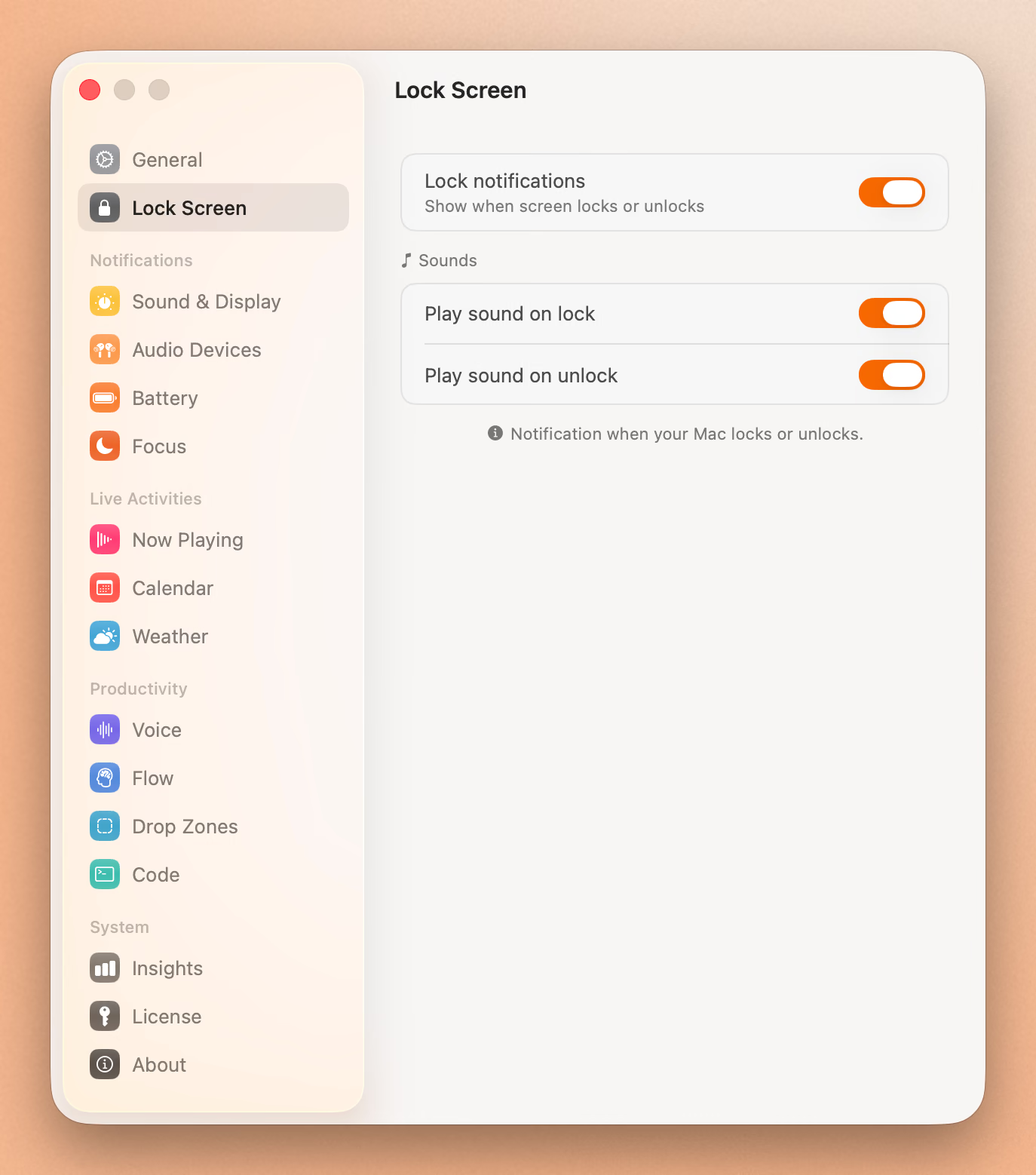
Sie Informationen auf einen Blick wollen. Den aktuellen Titel, den Batteriestatus oder den Fokusmodus zu sehen, ohne irgendwo zu klicken, ist überraschend nützlich, sobald man es ausprobiert.
Sie die schwebenden HUDs von macOS stören. Die Lautstärke- und Helligkeits-Overlays mitten auf dem Bildschirm können störend wirken. Seam verlegt sie in die Notch, wo sie weniger aufdringlich sind.
Sie häufig AirPods oder Beats nutzen. Seam zeigt beim Verbinden detaillierte Batteriestände Ihrer Ohrhörer (inklusive Case). Kein Rätselraten mehr, ob die AirPods geladen werden müssen.
Sie Ihren Fokusmodus sichtbar haben wollen. Den aktiven Fokusmodus auf einen Blick zu sehen hilft, den eigenen Mac bewusster zu nutzen.
Sie die Dynamic Island von iOS mögen. Wenn Ihnen gefällt, wie das iPhone mit der Kamera-Aussparung umgeht, bringt Seam dieses Erlebnis auf den Mac.
Kann man beide nutzen?
Technisch nein. Sie stehen sich im Weg. TopNotch färbt die Menüleiste schwarz, während Seam genau in diesem Bereich Inhalte anzeigen muss. Beide gleichzeitig laufen zu lassen, würde den Zweck beider verfehlen.
Sie könnten allerdings abwechseln:
- TopNotch beim Ansehen von Vollbildvideos oder bei konzentrierter Arbeit, wenn null Ablenkung zählt
- Seam während normaler Arbeitssitzungen, wenn Informationen auf einen Blick helfen
macOS macht den Wechsel nicht leicht (Sie müssten die eine App manuell beenden und die andere starten), aber es geht, wenn Sie für verschiedene Situationen klare Vorlieben haben.
Die größere Frage: Brauchen Sie überhaupt eine Notch-App?
Eine ehrliche Einschätzung: Viele Mac-Nutzer ignorieren die Notch komplett und sind bestens zufrieden. Nach ein paar Tagen filtert das Gehirn sie heraus. Die Notch-Debatte war zum Start am lautesten, Jahre später haben die meisten sie vergessen.
Sie brauchen vielleicht keine der beiden Apps, wenn:
- Sie sich optisch längst an die Notch gewöhnt haben
- Sie Musik, Batterie oder Gerätestatus selten prüfen
- Sie Ihr System lieber minimal und frei von Zusatz-Apps halten
TopNotch und Seam sind beide leichtgewichtig und sauber gebaut. Aber die eleganteste Lösung ist womöglich gar keine.
Unser Urteil
TopNotch ist die beste kostenlose Option für alle, die die Notch loswerden wollen. Simpel, wirksam und von einem vertrauenswürdigen Entwickler (dem CleanShot-Team). Wenn optische Ruhe Ihre Priorität ist, liefert TopNotch.
Seam ist die beste Option für alle, die wollen, dass sich die Notch ihren Platz auf dem Bildschirm verdient. Statt toten Raum zu verstecken, bekommen Sie Live-Informationen mit echtem Nutzen. Der Einmalpreis von 29 $ ist fair für das Gebotene.
Der philosophische Unterschied zählt: TopNotch behandelt die Notch als Problem, das gelöst werden muss. Seam behandelt sie als Fläche, die arbeiten soll. Keins von beidem ist falsch, aber Ihre Präferenz verrät etwas darüber, wie Sie Ihren Mac nutzen.
Wenn Sie bis hierhin gelesen haben und immer noch unsicher sind: Starten Sie mit TopNotch (kostenlos). Leben Sie eine Woche mit versteckter Notch. Wenn Sie sich dabei ertappen, dass die Notch lieber etwas tun sollte statt nichts, probieren Sie Seam.
Bereit, Seam auszuprobieren? Laden Sie Seam für Mac. Einmalkauf, kein Abo, minimaler Batterieverbrauch.
Beide Apps sind leichtgewichtig und gut gestaltet. Sie machen mit keiner etwas falsch. Es hängt nur davon ab, ob Sie Ihre Notch verstecken oder nutzen wollen.
Siehe auch: Seam vs Boring Notch | Die besten Mac Notch-Apps 2026 | Hat Ihr MacBook Dynamic Island?
Weiterführende Artikel
Put Your Notch To Work
That black bar already takes up space. Give it music, timers, and voice typing.
Kostenlos herunterladen