
Seam vs MediaMate:Mac音楽操作アプリ比較 2026
MacでMediaMateの代わりになるアプリを探しているなら、SeamとMediaMateはどちらもmacOS専用で、古びたシステムのHUDを美しいものに置き換えてくれます。ただしMediaMateがメディア操作に特化しているのに対し、SeamはMacBookのノッチをもう一歩先に進めます。2つのアプリの違いを見ていきます。

要点
MediaMateは、音量・輝度のHUDとNow Playingの操作だけを良くしたい人にとって優れた選択肢です。完成度が高く、価格も手頃で、どのMacでも動きます。
SeamはHUDについてMediaMateと同じことをこなしたうえで、デバイス接続(AirPodsのバッテリー残量)、集中モードの検出、Flowタイマーなどを追加します。ノッチを単なるメディアコントローラーではなく作業の拠点にしたいなら、Seamのほうが投資に見合います。
機能比較表
| 機能 | Seam | MediaMate |
|---|---|---|
| 価格 | $29買い切り | 約$7買い切り |
| 音量・輝度HUD | あり | あり |
| Now Playing | あり | あり |
| ノッチ連携 | すべてのMac(macOS 14以降) | すべてのMac(ノッチ有無を問わず) |
| デバイス接続 | あり(AirPodsのL/R/ケース) | なし |
| 集中モードの検出 | あり(アクセス許可不要) | HUDを隠すのみ |
| バッテリー表示 | あり | なし |
| Flow・タイマー | あり | なし |
| テーマ | 最小限(ネイティブ寄り) | 4種類 |
メディア機能の比較
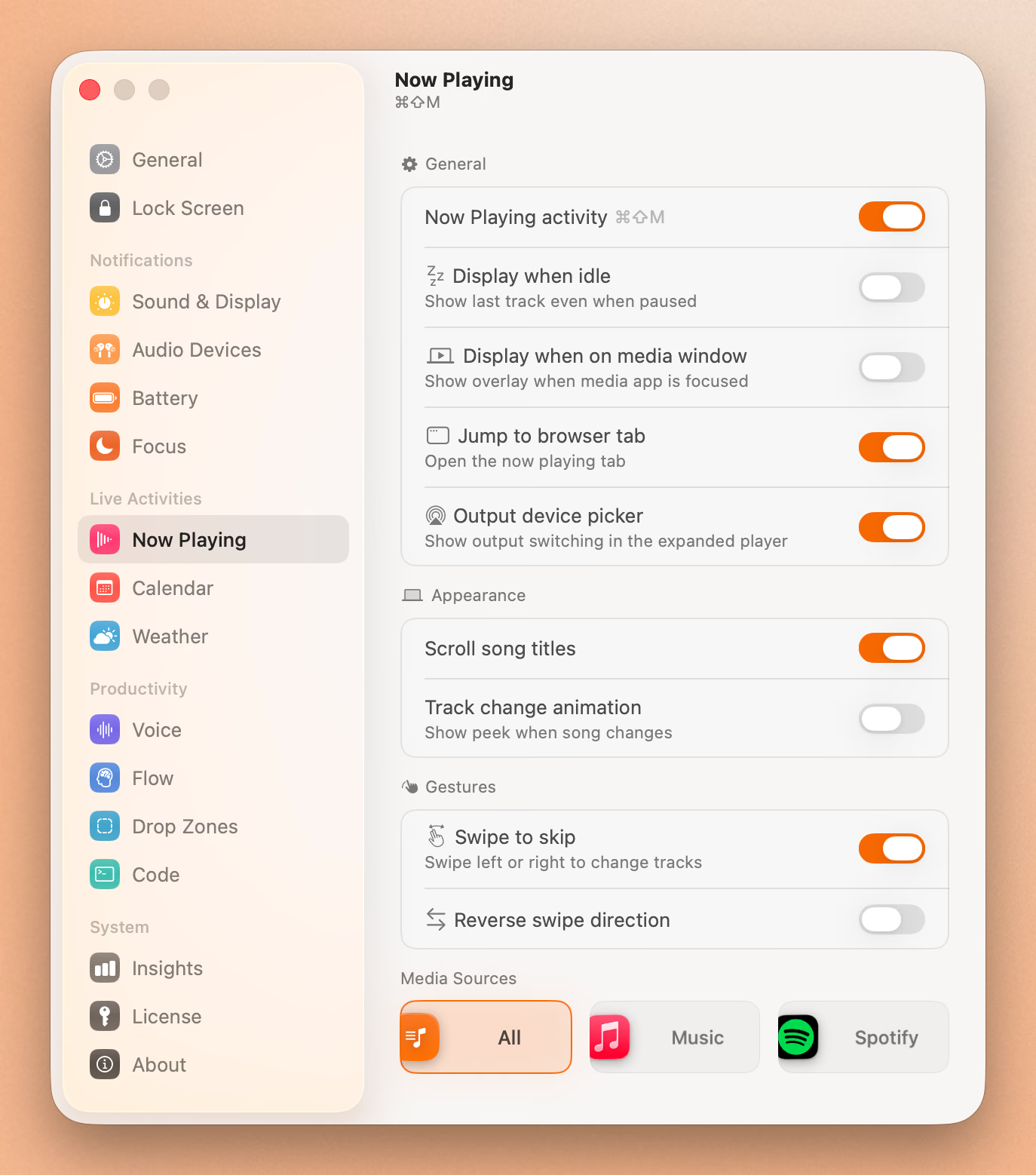
Now Playing
どちらのアプリも再生中の曲を表示しますが、考え方が異なります。
MediaMateはNow PlayingのHUDを看板機能として打ち出しています。ノッチにカーソルを合わせると展開し、アルバムアート、曲情報、再生コントロールが表示されます。今のウィンドウから離れることなく、シーク、スキップ、一時停止ができます。Apple Music、Spotify、Chromeをはじめ、ほとんどのメディアアプリに対応します。
MediaMateには4種類のビジュアルテーマがあります。iOS風、円形、ノッチ、クラシックの4つです。HUDの表示時間、表示のきっかけ(曲の切り替わり、再生・一時停止、音量変更)、除外するアプリまで設定できます。
Seamのアプローチは違います。Now Playingはアルバムアートと曲情報とともにノッチに表示され、操作するためではなく、ひと目で把握するために設計されています。重視しているのは気づきやすさです。カーソルを合わせたりクリックしたりしなくても、何が流れているか分かります。再生コントロールはノッチを展開したときに現れます。
Seamが際立つのは、オーディオビジュアライザーと、アルバムアートから色を抽出する動的なテーマ表示です。ノッチの色合いが、聴いている曲の雰囲気にさりげなく合っていきます。
結論:Now Playingのカスタマイズ性ではMediaMate。視覚的な一体感ではSeam。
音量・輝度のHUD
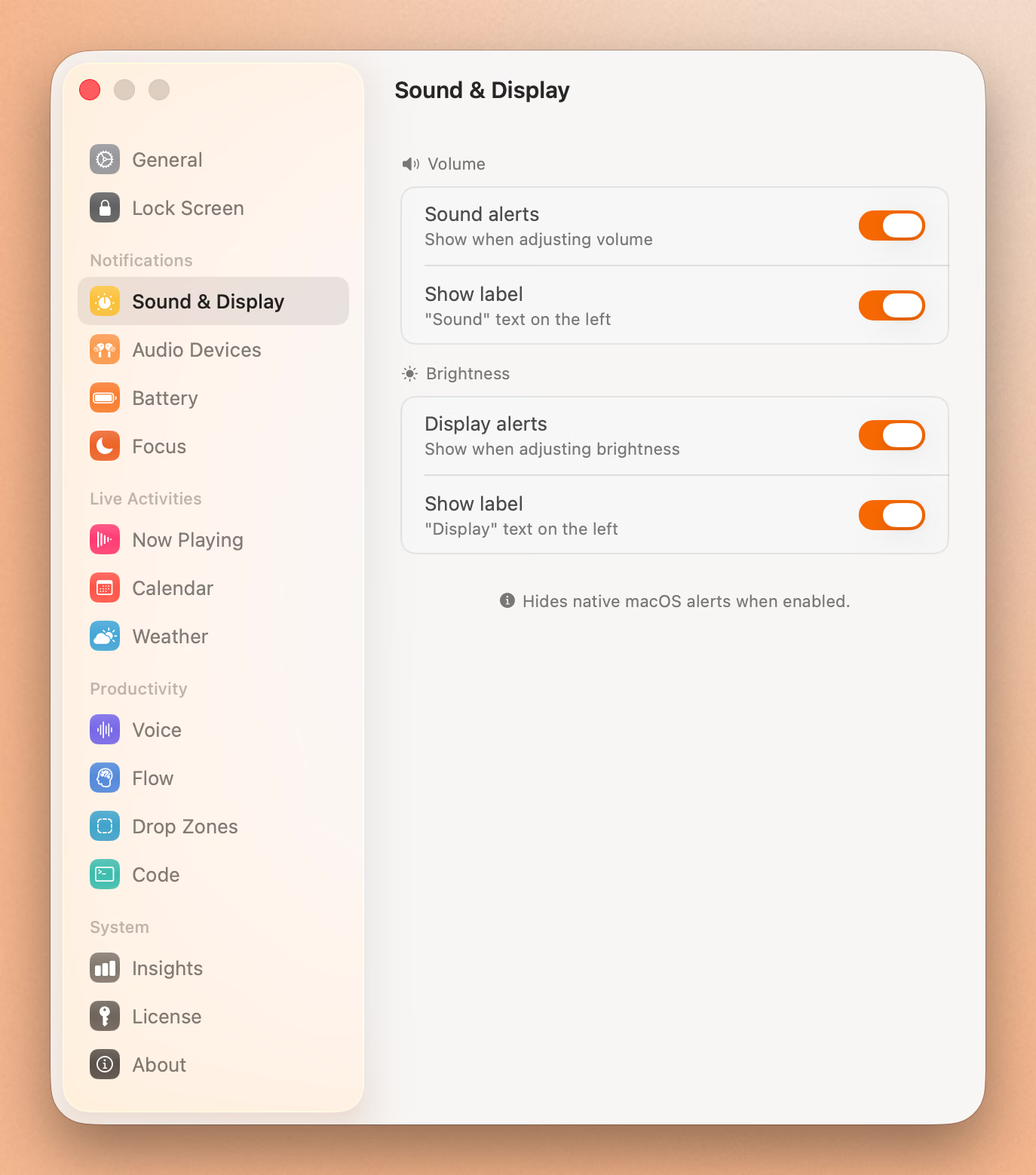
どちらのアプリもここから始まっていて、どちらも仕上がりは良好です。
MediaMateは、macOS標準の大きな音量・輝度オーバーレイをすっきりした表示に置き換えます。ノッチテーマではノッチが少し広がってスライダーが現れ、ほかのテーマではさまざまな形のフローティング表示になります。macOS標準では扱いが雑なキーボードバックライトの操作にも対応します。
SeamはmacOS標準のOSDを完全に抑制したうえで(オーバーレイが二重に出ることはありません)、音量と輝度の変化をノッチに表示します。実際に何かを変更したときだけ動くため、バッテリーへの影響もわずかです。
結論:引き分け。どちらもHUDの扱いは良好です。見た目の選択肢はMediaMate、システムとの統合の綺麗さはSeamです。
そのほかに何が使えるか
ここから両者は大きく分かれます。
デバイス接続
SeamはAirPodsの接続を、左右のイヤホンとケースそれぞれのバッテリー残量まで表示します。Macの近くでAirPodsのケースを開くと、3Dアニメーションとともに接続と3つのバッテリー残量が表示されます。BeatsのヘッドフォンにはSF Symbolsのアイコンとバッテリー状態が付きます。
MediaMateはデバイス接続を扱いません。メディアに特化しています。
集中モードの検出
Seamは集中モード(おやすみモード、仕事、個人など)がオンになったことを検出し、アクセス許可なしでノッチに表示します。標準で用意された10種類以上のモードすべてに、正しいアイコンで対応します。
MediaMateは集中モードがオンのときにHUDを隠せますが(集中モードフィルタ経由)、どの集中モードが有効かは表示しません。
バッテリー状態
SeamはMacBookのバッテリー残量を表示し、20%で低残量の警告を出し、充電中も分かるようにします。
MediaMateにバッテリー機能はありません。
Flowタイマー
Seamには作業セッション用の集中タイマーが組み込まれています。フロー状態を保つという考え方で設計されていて、割り込みは最小限、状況把握は最大限を狙っています。
MediaMateにタイマー機能はありません。
バッテリーと動作の軽さ
電源につながずに作業する人には重要な点です。
MediaMateは、その機能に対して効率的に動きます。HUDを出すためにシステムの音声と画面の変化を監視します。メディアを多用しているときにバッテリーへの影響を感じるという声もありますが、おおむね許容範囲です。
Seamは実際に何かが変わったときだけ動きます(曲の切り替わり、音量の変更、デバイスの接続)。機能が多くてもバッテリーへの影響が小さくなるよう設計されています。
結論:ここはSeamが有利です。より多くのシステムイベントを追いながら軽さを保っている点を考えると、なおさらです。
Put Your Notch To Work
That black bar already takes up space. Give it music, timers, and voice typing.
無料でダウンロード
価格と価値
MediaMate:Gumroadで約$7(6.99ユーロ〜)の買い切り。公式サイトで無料トライアルを利用できます。
Seam:$29の買い切り。サブスクリプションはありません。
どちらも提供内容に対して妥当な価格です。約$7のMediaMateのほうが安く、$29のSeamのほうが機能は多くなります。
価値の考え方:HUDの置き換えとNow Playingだけでよければ、約$7のMediaMateは堅実な選択です。メディア操作に加えてデバイス接続、集中モードの検出、バッテリー監視、Flowタイマーまで求めるなら、$29のSeamのほうが広い範囲をカバーします。
対応環境
MediaMateはmacOS 13以降のMacであれば、ノッチの有無を問わず動作します。古いMacBookや外部ディスプレイのみの環境でも、フローティングHUDで対応します。Touch Barモデルにも対応しています。
SeamはmacOS 14以降のMacで動作します。ノッチ付きのMacBookではノッチ領域に直接組み込まれ、ノッチのないMacではフローティングのアイランドモードになります。
結論:どちらも幅広いMacに対応します。MediaMateはmacOS 13まで遡れ、SeamはmacOS 14以降が必要です。
どちらを選ぶべきか
MediaMateが向いている人
- ノッチのないMacを使っている(2021年より前のMacBook、Mac mini、iMac、外部ディスプレイ)
- 音量・輝度のHUDとNow Playingだけを良くしたい
- ビジュアルテーマを選びたい
- 長く更新されてきた実績のあるアプリを好む
Seamが向いている人
- ノッチ付きのMacBook(2021年以降)を使っている
- メディア操作以上のものがほしい
- AirPodsのバッテリー残量(L/R/ケース別)を把握したい
- 集中モードを使っていて、状態を見えるようにしたい
- 作業用のFlowタイマーがほしい
- バッテリーへの影響を抑えたい
- 複数のユーティリティではなく1つのアプリにまとめたい
結論
MediaMateは1つのことを非常にうまくやります。Macのメディア操作を美しくすることです。必要なのがそれだけなら、約$7の価値は十分にあります。
一方、ノッチ付きのMacBookを持っていて、そのノッチに実際に働いてほしいなら(メディア操作に加えてデバイス接続、集中モード、バッテリー状態、作業タイマー)、Seamのほうが1つのアプリで得られるものは明らかに多くなります。
この2つは、本当のところ競合ではありません。MediaMateはメディア特化のユーティリティ、Seamはノッチ全体を使う土台です。ノッチに何をさせたいかで選んでください。
Seamを試してみますか? Mac版Seamをダウンロードして、ノッチにできることを確かめてください。
あわせて読みたい:NotchNook vs Boring Notch vs Seam | Seam vs Alcove | 2026年のMacノッチアプリまとめ
出典:MediaMate公式サイト、MediaMate(Gumroad)、MacStoriesのレビュー
関連記事
Put Your Notch To Work
That black bar already takes up space. Give it music, timers, and voice typing.
無料でダウンロード