
Seam vs Alcove:Mac版Dynamic Island比較
MacでAlcoveの代替を探しているなら、まず前提から。SeamもAlcoveもmacOS専用で、ネイティブのSwiftで作られています。ElectronもWebビューも使っていません。本物のMac開発という姿勢は共通していますが、MacBookのノッチを変える道筋は異なります。SeamはmacOS 14(Sonoma)以降、AlcoveはmacOS 15(Sequoia)以降が必要です。
要点:AlcoveとSeamは、Mac向けDynamic Islandアプリの中でも完成度が高い2本です。HUD、Now Playing、集中モード、カレンダー、バッテリー、デバイス接続といった中核機能はほぼ共通しています。Alcoveはロック画面への対応とスワイプ操作で一歩先を行き、Seamは音声の文字起こし、Flowタイマー、ドロップゾーンを追加で備えます。どちらも優秀で、選択は追加機能のどちらが刺さるかで決まります。

共通する設計思想:ネイティブMacアプリ
今日のMacユーティリティの多くはWebアプリを包んだものです。SeamとAlcoveはどちらも、完全なネイティブMacアプリを作るという難しい道を選びました。
それが効いてくる理由:
- 起動が一瞬
- メモリー使用量が小さい
- macOSとの適切な統合
- 滑らかなアニメーション
- UIの挙動に違和感がない
Alcoveの開発者Henrik Rusconは、AppleのDynamic Islandのデザイン言語に合わせることへ特に注意を払って開発しました。Seamも同じ思想で、どの機能もOSと直接統合されています。
どちらのアプリもMacに馴染みます。Finderやシステム設定の隣に置いても浮きません。
共通する機能
ここで挙げるのは、両方のアプリがうまく実現している機能です。実装には多少の違いがありますが、完成度の高さはどちらも変わりません。
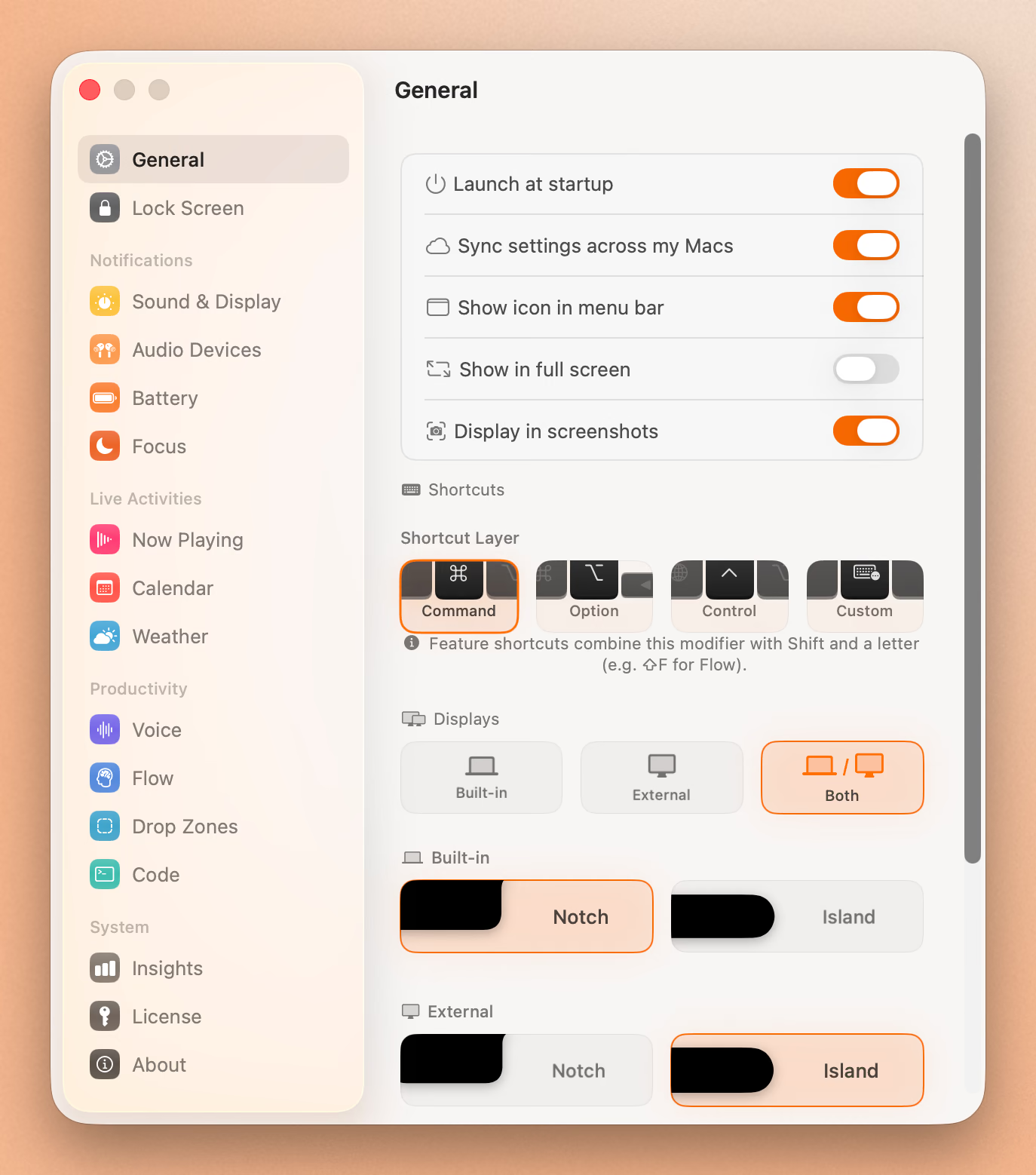
音量と輝度のHUD
どちらもmacOS標準のOSDを、ノッチに統合されたHUDに置き換えます。滑らかなアニメーションと簡潔なデザインで、標準の浮遊オーバーレイは不要になります。
Alcoveはシステムの音量・輝度の変化に、洗練されたアニメーションで反応します。
Seamはさらに賢い抑制を加えており、充電器の接続による自動輝度調整や、オーディオデバイスの切り替えによる音量変化といった誤検出を除外します。
結論:引き分け。見た目はどちらも優秀。フィルタリングはSeamのほうが賢い。
Now Playingと音楽
どちらもアルバムアート、曲情報、再生操作をノッチに表示します。
Alcoveはアルバムアートの表示スタイルを複数から選べます。
Seamは音楽に反応するオーディオビジュアライザーを備えます。
結論:引き分け。どちらもよくできていて、美的な方向性が違うだけです。
集中モードの検出
どちらも集中モードの変化を検出して通知を表示します。
Seamはこれを追加のアクセス許可なしで実現します。どのモードが有効か(仕事、個人、睡眠、または自作のモード)をアイコンや色とあわせて識別します。
結論:引き分け。どちらも集中モードに対応します。アクセス許可が不要なSeamの作りは好ましい点です。
カレンダー連携
どちらもノッチ周辺に今後のカレンダー予定を表示します。
Alcoveはカレンダーを大きく表示するビューを備え、サードパーティのカレンダーアプリにも対応します。
Seamは次の予定の情報を含むプレビューを表示します。
結論:引き分け。どちらも要点は押さえています。
バッテリー監視
Alcoveは現在の残量を示すバッテリーウィジェットを、常に見える形で表示します。
Seamは通知を軸にしたアプローチで、充電器の接続時、バッテリー残量が20%を切ったとき、低電力モードが有効になったときに知らせます。
結論:引き分け。方向性が違います。常に情報を見たいならAlcove、必要なときだけ知らせてほしいならSeamです。
デバイス接続(AirPodsなど)
どちらもAirPodsやそのほかのBluetoothデバイスが接続されたときにバッテリー情報を表示します。
Alcoveは接続中のBluetoothデバイス用のバッテリーウィジェットを表示します。
Seamはデバイスの動画アニメーションつきの接続通知に加えて、左イヤホン、右イヤホン、充電ケースそれぞれのバッテリー残量を表示します。
結論:引き分け。どちらもデバイス接続をうまく扱います。
Alcoveが優れている点
ロック画面への対応
AlcoveはmacOSのロック画面でも動作し、Macがロックされている間も選んだウィジェットを表示します。ロック画面に対応する数少ないノッチアプリのひとつです。
Seamはセッション中の機能に集中しており、ロック画面には表示されません。
スワイプ操作
Alcoveはノッチ周辺でのスワイプ操作に対応し、アクティビティの切り替えや通知の消去ができます。iPhoneのような手触りのある操作感が加わります。
ライブアクティビティ
Alcoveはノッチでライブアクティビティに対応し、リアルタイムで更新されます。
Seamが優れている点
音声の文字起こし
Seamには音声からテキストへの入力機能が内蔵されており、処理はすべてMac内で完結します。どのアプリにも音声入力でき、声がデバイスの外に出ることはありません。これは単体アプリとして課金されることもある、ひとつの完全な機能です。
Flowタイマー
Seamにはポモドーロ方式の集中タイマーが組み込まれています。作業と休憩の間隔を設定すれば、ノッチからセッションを記録してくれます。別のタイマーアプリを用意せずに作業の流れを作れます。
ドロップゾーン
Seamはノッチ周辺にドラッグ&ドロップの領域を追加し、ファイル操作をすばやく実行できます。ノッチ付近にファイルをドラッグすれば、ショートカットやワークフローを起動できます。
オーディオビジュアライザー
SeamのNow Playingにはリアルタイムのオーディオビジュアライザーが含まれます。音楽体験を少し楽しくする、ささやかな演出です。
Put Your Notch To Work
That black bar already takes up space. Give it music, timers, and voice typing.
無料でダウンロード
全機能比較
| 機能 | Seam | Alcove |
|---|---|---|
| ネイティブMacアプリ | あり | あり |
| 音量HUD | あり | あり |
| 輝度HUD | あり | あり |
| Now Playing | あり | あり |
| 集中モードの検出 | あり | あり |
| カレンダーの予定 | あり | あり |
| バッテリー監視 | あり | あり |
| デバイス接続 | あり | あり |
| ロック画面への対応 | なし | あり |
| スワイプ操作 | なし | あり |
| ライブアクティビティ | あり | あり |
| 音声の文字起こし | あり | なし |
| Flow/ポモドーロタイマー | あり | なし |
| ドロップゾーン | あり | なし |
| 必要なmacOS | Sonoma 14以降 | Sequoia 15以降 |
価格
| アプリ | 価格 | 形態 |
|---|---|---|
| Seam | $29 | 買い切り |
| Alcove | $14.99 | 買い切り |
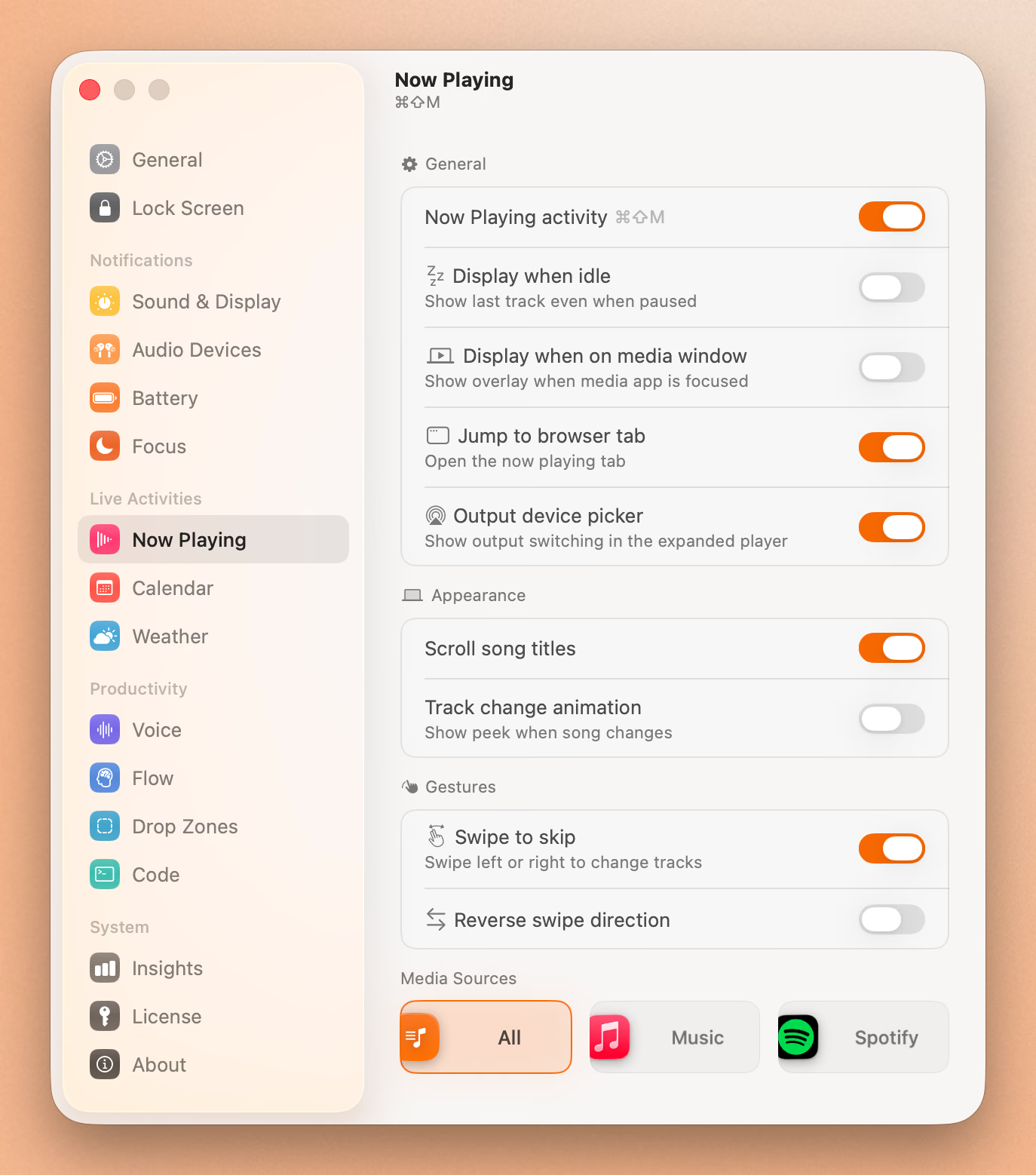
どちらも買い切りで、サブスクリプションはありません。無料トライアルがあるので、購入前に試せます。ネイティブのMacユーティリティとして、価格はどちらも妥当です。
どちらもユーザーデータを収集しません。
どちらを選ぶか
Alcoveが向いている人
- ロック画面でもノッチを動かしたい
- スワイプ操作で切り替えたい
- 複数のライブアクティビティを同時に使いたい
- Now Playingの表示を細かく調整したい
Seamが向いている人
- 音声の文字起こしを内蔵で使いたい
- 集中セッションにポモドーロやFlowタイマーを使う
- ファイル操作用のドラッグ&ドロップ領域がほしい
- 賢い通知フィルタリング(HUDの抑制)を好む
- Now Playingにオーディオビジュアライザーがほしい
どちらでも満足できる人
- MacでDynamic Islandの完成度の高い体験がほしい
- ネイティブの動作性能を重視する
- Now Playing、HUD、集中モード、カレンダーを日常的に使う
総評
AlcoveとSeamは、Mac向けネイティブDynamic Islandアプリの最高峰2本です。HUD、Now Playing、集中モードの検出、カレンダー、バッテリー、デバイス接続という強固な土台を共有し、どちらもそれをうまく実装しています。
Alcoveは共通機能の作り込みがわずかに上で、ロック画面への対応、スワイプ操作、複数のライブアクティビティといった追加要素があります。iPhoneのDynamic Islandに最も近いものをMacで求めるなら、Alcoveが応えてくれます。
Seamは同じ中核機能を押さえたうえで、音声の文字起こし、Flowタイマー、ドロップゾーンといった、通常なら別アプリが必要になる機能を加えています。ノッチに幅広い作業ツールを組み込みたいなら、Seamのほうが価格に対して得られるものが多くなります。
どちらのアプリも、ネイティブのMac開発がクロスプラットフォームより良い体験を生むことを示しています。どちらを選んでも外れはありません。
Seamを試してみますか。 SeamをMacにダウンロードして、自分の目で比べてみてください。
あわせて読みたい:NotchNook vs Boring Notch vs Seam | Seam vs MediaMate | 2026年版 Mac向けノッチアプリのおすすめ
関連記事
Put Your Notch To Work
That black bar already takes up space. Give it music, timers, and voice typing.
無料でダウンロード