
文字起こしアプリ Mac版おすすめ10選【2026年】
キーボード入力は思考の速さに追いつきません。指を動かすより、考えて話すほうがずっと速い。Macを使う人なら誰もが感じていることです。だからこそmacOSでは音声入力アプリが一気に増えました。キーを押しながら話せば、そのままテキストになります。クラウドもサブスクリプションも不要。声とMacがあれば十分です。
注意:このガイドはmacOS向けです。 ここで紹介するアプリはすべてMacで動作し、その多くはMac専用です。WindowsやLinuxを使っている場合は対象外になります。
ただし、音声入力アプリの実力は一律ではありません。速いものもあれば、もたつくものもあります。裏側で静かにバッテリーを削っていくものもありますし、自分のノートパソコンに話しかけるだけで月額$10を要求してくるものもあります。
そこで、ひととおり試しました。実際にインストールする価値があるものだけを挙げます。
Seamは私たちが開発しているアプリです。 以下では私たちのおすすめとして挙げているので、その前提でお読みください。
要点:速度とバッテリー消費の少なさではSeamが最も優秀です。動作していることにほとんど気づきません。オープンソースがいいなら、音声入力専用アプリとしてはVoiceInkがベストです。Fluid Voiceは完全無料ながら、想像以上によくできています。

評価した観点
- 速度:テキストが即座に出るか、それとも待たされるか
- バッテリー持ち:残量を気にせず1日中使えるか
- プライバシー:音声がMac内に留まるか、どこかのサーバーに送られるか
- 精度:発話を正しく取れるか
- どこでも使えるか:どのアプリでも音声入力できるか、それとも特定のアプリだけか
Mac向け文字起こしアプリ10選
1. Seam:最速、バッテリー消費も最小
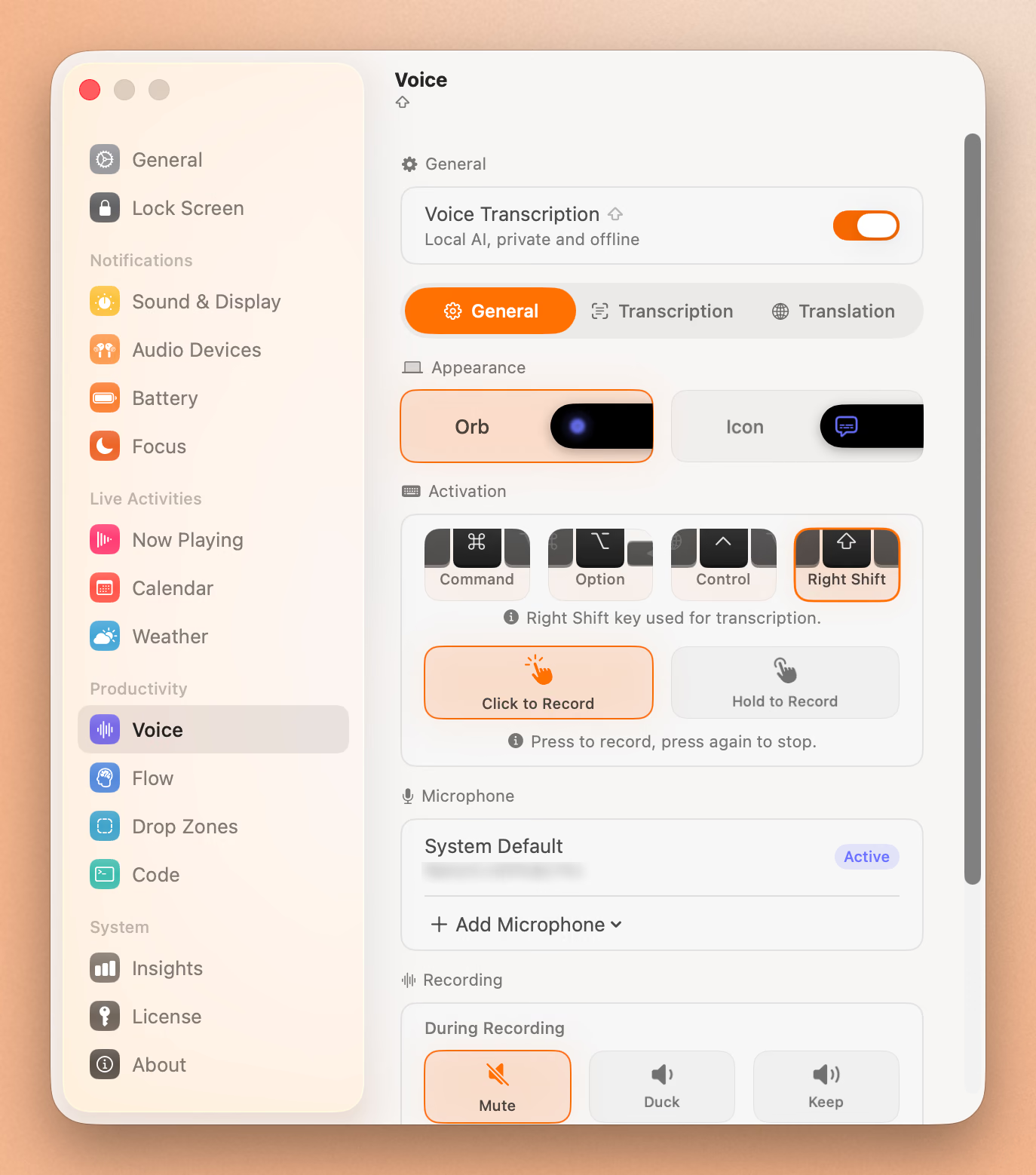
Seamは音声入力専用アプリではありません。MacBookのノッチに常駐する作業ハブで、音楽操作や集中タイマー、カレンダーまで扱います。それでも音声からテキストへの変換は、試した中で最も優秀でした。
1位の理由:Fnキーを押しながら話し、離すだけ。1秒足らずでテキストが入ります。読み込み中のスピナーも待ち時間もありません。しかも多くの音声入力アプリと違い、Seamはアクティビティモニタにほとんど現れません。ファンは静かなまま、バッテリーも減りません。
たいていの音声入力アプリは、音声認識モデルを1日中メモリーに保持し続けます。Seamは必要なときに読み込み、不要になれば解放します。この差は長時間の作業日に出ます。Seamならバッテリーへの影響を感じることはまずありませんが、重いアプリだと1日に何度か使うだけで15〜20%削られることもあります。
音声認識モデルも、多くの競合より新しく効率のよいものを使っています(WhisperではなくParakeet)。速いのに消費電力が小さいのはそのためです。
聞き間違えた言葉を覚える機能もあります。書き起こしのあとに名前を直せば、Seamはその組み合わせを記憶します。毎週直す代わりに、一度だけ直せば済みます。詳しくは後述します。
対応アプリ:あらゆるアプリ。Slack、Notion、VS Code、メールなど制限はありません。 価格:$29からの買い切り(サブスクリプションは一切なし) プライバシー:完全ローカル処理。Macの外には何も出ません。
2. VoiceInk:オープンソースの音声入力アプリなら最有力
VoiceInkは、正確でプライベートな音声入力を永続的に所有できる、というシンプルな約束のもとに熱心なコミュニティを育ててきました。
- Macのあらゆるアプリで動作
- 100以上の言語に対応
- AIによるテキスト整形(文法修正、フィラー語の除去)
- 完全オフライン。音声がMacの外に出ることはありません
- GitHubでオープンソース公開
精度は優秀で、はっきり発音した場合の検証では99%近くまで届きました。文字起こし中のCPU負荷はSeamよりやや高めですが、多くの人にとって気になる水準ではありません。
価格:買い切り。$25(Mac 1台)、$39(2台)、$49(3台) 向いている人:ソースコードまで確認できる、完成度の高い音声入力専用アプリがほしい人。
3. Fluid Voice:無料で選ぶならこれ
Fluid Voiceは本物です。完全なオープンソースで、費用は一切かからず、肝心な機能を有料版に隠すこともありません。
- ずっと無料。機能制限なし
- システム全体、どのアプリでも動作
- Apple Silicon搭載Macで高速
- 25以上の言語に対応
- GitHubでオープンソース公開
VoiceInkのようなAIテキスト整形はなく、コミュニティの規模も小さめです。それでも完全無料のアプリとしては、速度も精度も印象的です。予算をかけたくないなら、まずここから始めるのがよいでしょう。
価格:無料 向いている人:費用をかけずに、しっかり使える音声入力がほしい人。
4. Spokenly:音声入力とAIライティング
Spokenlyは単なる文字起こしにとどまりません。自然に話すだけで、文法を整え、書式を調え、音声コマンドまで実行できます。
- AIによるテキスト処理(GPT-4、Claude)
- アプリの起動、Web検索、ショートカット実行を音声コマンドで操作
- 自動判別つきで100以上の言語に対応
- 文字起こし履歴を完全に保持
- ローカル利用は無料
AI機能は優秀ですが、自前のAPIキーかProのサブスクリプションが必要です。ローカル処理のみの音声入力は無料で、それだけでも十分実用的です。
価格:無料(ローカル)、月額$7.99(クラウド+AI機能) 向いている人:音声入力の結果を自動で整えてほしい人。
5. Superwhisper:カスタマイズ性が最も高い
Superwhisperでは、どれだけの処理性能を使うかを自分で選べます。手早くメモを取るなら小さく高速なモデル、重要な文字起こしなら大きく高精度なモデル、どちらも思いのままです。
- モデルサイズを複数から選択(軽量版から超高精度版まで)
- オフラインで動作
- 会議の録音と文字起こし
- 用途別のカスタムプリセット
柔軟性は魅力ですが、価格は高めです。月額$8.49、または買い切り$249.99。無料版はかなり制限されています。
価格:無料(機能制限あり)、月額$8.49、または買い切り$249.99 向いている人:精度と速度のバランスを細かく制御したい人。
6. Sotto:シンプルで無駄がない
Sottoは何でもやろうとはしません。ひとつのことをうまくこなす、簡潔なオープンソースの音声入力アプリです。
- GitHubでオープンソース公開
- 複数のモデルを選択可能
- 文法の自動修正とフィラー語の除去
- 90以上の言語に対応
- サブスクリプションなし
ほかの選択肢が多機能すぎると感じるなら、Sottoの潔さは心地よく映るはずです。
価格:買い切り(サブスクリプションなし) 向いている人:余計な要素のない音声入力ツールがほしい人。
7. Voibe:開発者向け
Voibeはコードを書く人のために作られています。技術用語を理解し、開発ツールに直接組み込めます。
- Cursor、VS Codeなどの開発ツールに対応
- 技術用語を登録できるカスタム辞書
- 100%オンデバイス処理
- 高速。遅延は300ミリ秒未満
無料版は1日300語までで、決して多くはありません。それでも、コードやドキュメントを日常的に音声入力する開発者なら、有料プランの価値はあります。
価格:無料(1日300語)、月額$4.90で無制限 向いている人:タイピングの代わりに話したい開発者。
8. MacWhisper:録音データの文字起こしに最適
MacWhisperはほかとは性格が異なります。リアルタイムの音声入力ではなく、音声ファイルの文字起こしのために作られています。
- 音声ファイルをドラッグ&ドロップで文字起こし
- 複数ファイルの一括処理
- 話者判別とタイムスタンプ
- 翻訳にも対応
- 買い切り
ポッドキャストの回や会議の録音、講義を文字起こしするならMacWhisperが適任です。リアルタイムの音声テキスト入力向けには作られていません。
価格:無料(基本機能)、Proは8ユーロからの買い切り 向いている人:ポッドキャスト制作者、記者、研究者。
9. Wispr Flow:AIが文章を書いてくれる
Wispr Flowが重視するのは文字起こしの精度よりも、出力される文章の質です。雑に話しても、整った文章になって返ってきます。
- フィラー語の除去、文法修正、書式調整を自動処理
- あらゆるアプリで動作
- 100以上の言語に対応
- アクセシビリティ機能が充実
難点はクラウドベースであること。音声は処理のために同社のサーバーへ送られます。プライバシーを優先するなら選択肢から外れます。とにかく整った出力がほしいなら、対抗は難しいでしょう。
価格:サブスクリプション 向いている人:とりとめのない話をAIに整った文章へ仕上げてほしい人。
10. Appleの音声入力:Macに最初から入っている
標準機能を侮ってはいけません。Appleの音声入力は、特にApple Silicon搭載機で驚くほど実用的になりました。
- 無料、しかもインストール済み
- Apple Silicon搭載機ならオフラインで動作
- 句読点の音声コマンドに対応(「まる」「改行」など)
- Apple Intelligenceで精度が向上
専用アプリほどの精度はなく、AIによるテキスト整形もありません。それでも簡単なメモや軽い用途なら十分です。何もインストールする必要がありません。
価格:無料 向いている人:アプリを追加せずに気軽に使いたい人。
早見比較
| アプリ | 価格 | オフライン | オープンソース | 向いている用途 |
|---|---|---|---|---|
| Seam | $29(買い切り) | 対応 | 非対応 | 速度とバッテリー持ち |
| VoiceInk | $25から(買い切り) | 対応 | 対応 | 音声入力専用アプリ |
| Fluid Voice | 無料 | 対応 | 対応 | 予算を抑えたい場合 |
| Spokenly | 無料/月額$7.99 | 対応(ローカル) | 非対応 | AIによる文章整形 |
| Superwhisper | 無料/月額$8.49/$249.99 | 対応 | 非対応 | カスタマイズ性 |
| Sotto | 買い切り | 対応 | 対応 | シンプルさ |
| Voibe | 無料/月額$4.90 | 対応 | 非対応 | 開発者 |
| MacWhisper | 無料/8ユーロから | 対応 | 非対応 | ファイルの文字起こし |
| Wispr Flow | サブスクリプション | 非対応 | 非対応 | AIで仕上げた出力 |
| Appleの音声入力 | 無料 | 対応(Apple Silicon) | 非対応 | 気軽な用途 |
自分で育つ辞書
音声モデルが学習しているのは、みんなが口にする言葉です。一方で仕事で使う言葉は、ほとんど誰も口にしないものばかりです。自分の名前、会社名、毎朝開くツールの名前。「Supabase」を一度も見たことがないモデルは、今日も明日も、一年後も「super base」と書き起こします。
多くのアプリはこれに対して、自分で埋めるリストを用意しています。Superwhisperには語彙パネルがあり、VoiceInkには単語置換があります。どちらも機能しますが、聞き間違えるたびに設定画面へ戻ることになります。
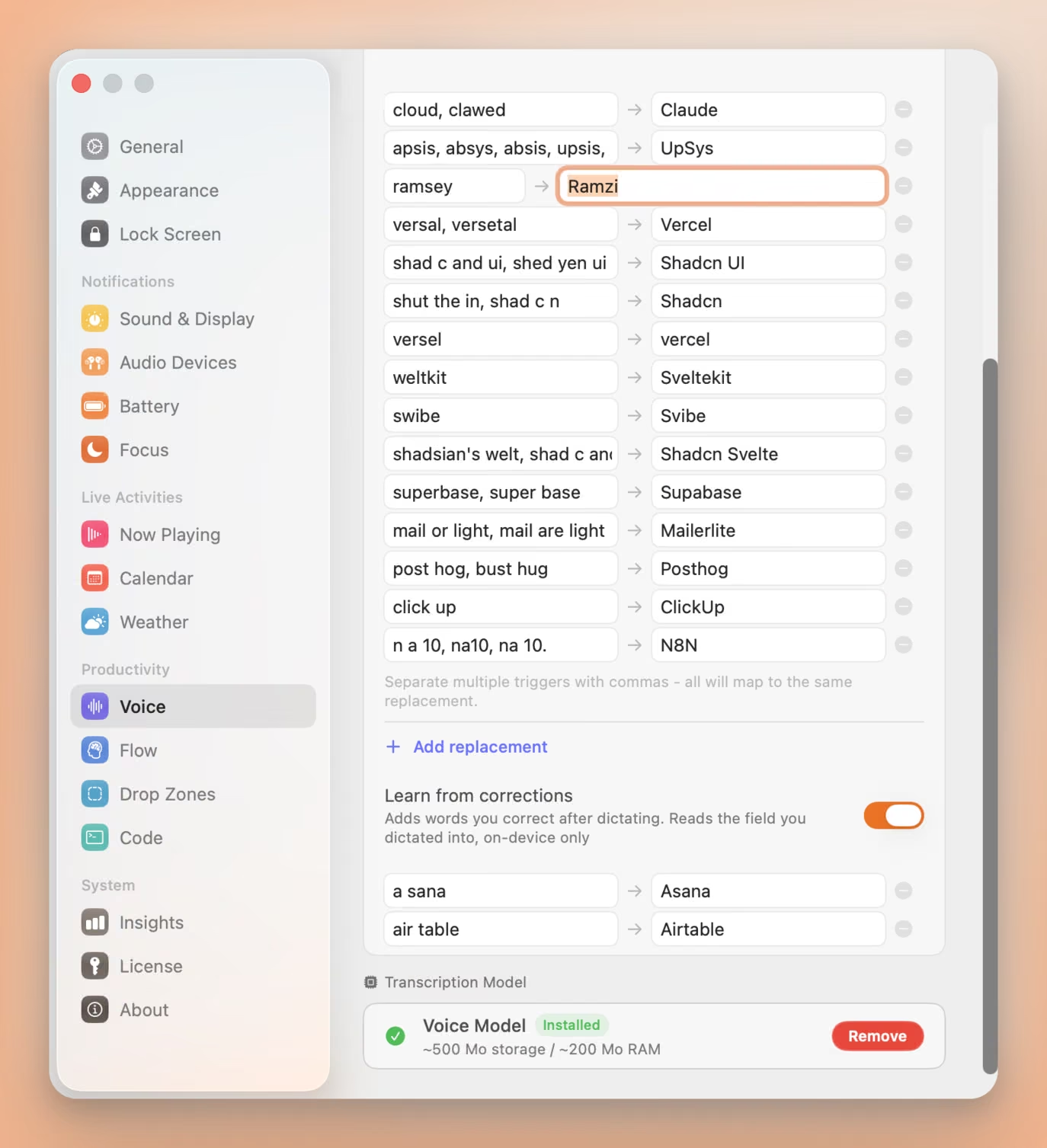
Seamが見ているのは、あなたがすでにやっている操作だけです。「ramsey」と書き起こされたところに「Ramzi」と打ち直せば、その組み合わせが学習されます。翌週また同じ言葉を話すと、正しい綴りで入ります。直すのは最初の一回だけです。
オンのままにしておいて安心な理由は3つあります。
- 読むのは1つの入力欄だけ、しかもMacの中で。 Seamは書き起こしを入れた入力欄と、自分が挿入した文字列を比べ、単語の組み合わせだけを残して他はすべて捨てます。入力欄の中身は保存も記録もされず、どこにも送信されません。
- 1対1の置き換えだけを学習。 ある単語を別の単語に置き換えた場合だけ学習します。書き直し、追加、削除は対象外です。誤った項目を覚えるほうが、覚え損ねるより高くつくからです。
- 3秒間の拒否権。 新しい組み合わせはノッチに×印つきで表示されます。押せばその単語は破棄され、ブロックリストに入るので二度と学習されません。
手入力の項目もこれまでどおり使えます。1行で、その単語のあらゆる聞き間違えパターンをまとめられます。「shad c and ui, shed yen ui」はどちらも「Shadcn UI」になります。
Wispr Flowも修正から学習しますが、覚えた単語は同社のサーバー経由で各デバイスに同期されます。Seamは比較をMacの中で行い、結果もMacの中に置いたままにします。
Type 4x Faster With Your Voice
Dictate anything, anywhere on your Mac. Private, instant, on-device.
無料でダウンロード
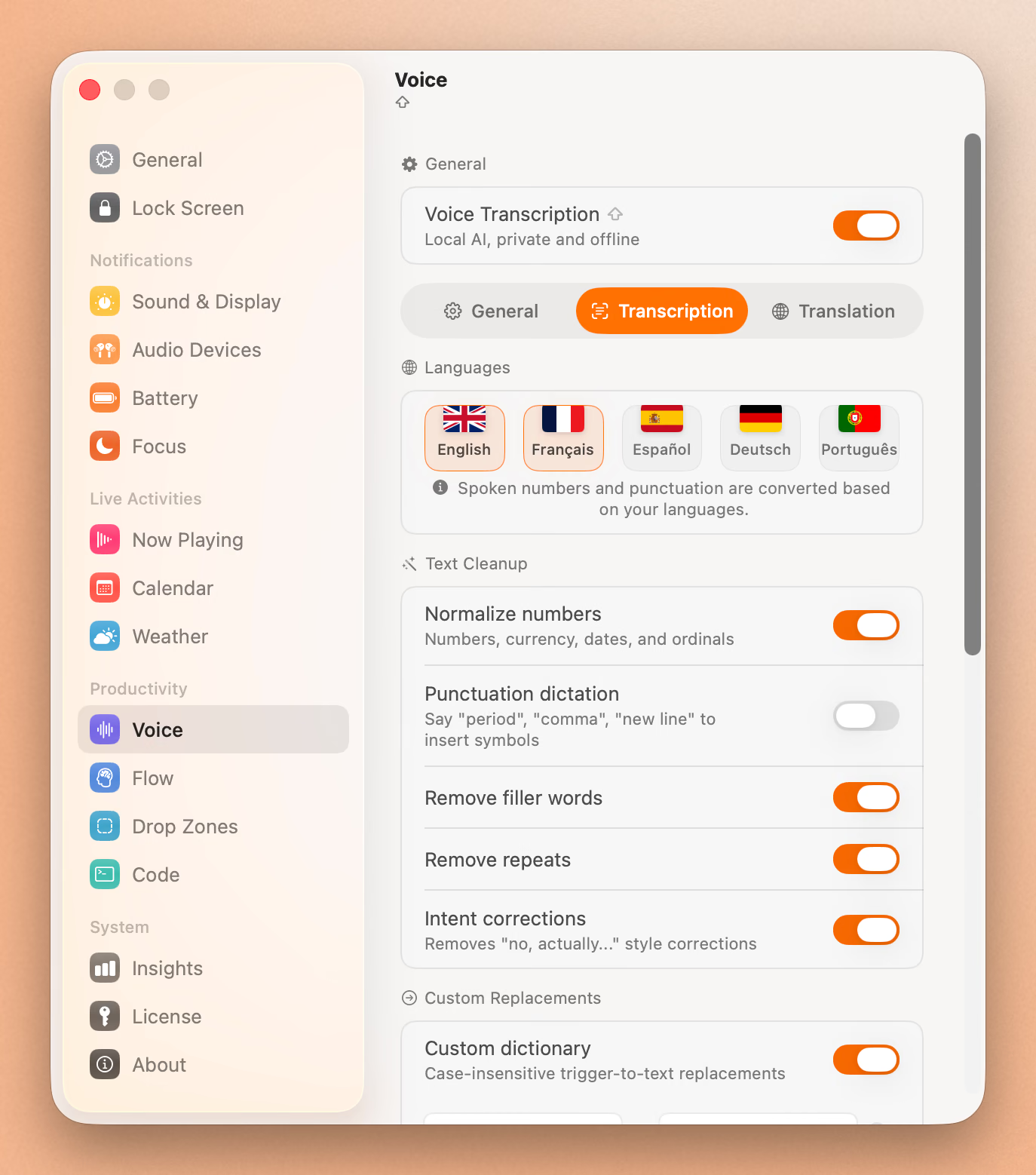
無料・オープンソースの選択肢
透明性を重視するなら、コードを1行ずつ確認できるアプリがあります。
| アプリ | 完全無料 | GitHub |
|---|---|---|
| Fluid Voice | 無料 | altic-dev/FluidVoice |
| VoiceInk | 有料($25〜) | Beingpax/VoiceInk |
| Sotto | 無料 | gevorggalstyan/sotto |
| OpenWhispr | 無料(ローカル) | OpenWhispr/openwhispr |
よくある質問
Macで最も速い音声入力アプリは
Seamです。多くの競合が使うものより新しく、速くて軽い音声認識モデルを採用しています。Apple Silicon搭載Macなら、たいていの音声入力は1秒以内に完了します。
Macで無料の音声入力アプリならどれ
専用アプリがいいならFluid Voiceです。オープンソースで完全無料です。Macに標準搭載されているAppleの音声入力も、近年の機種では驚くほど実用的で、設定作業も一切必要ありません。
音声入力アプリはMacBookのバッテリーを消耗させますか
アプリによります。重いアプリは1日を通して体感できるほどバッテリーに影響します。Seamはこれを避けるように設計されていて、実際に話しているときだけリソースを使い、止めればすべて解放します。バッテリーへの影響を感じないという声がほとんどです。
録音はクラウドに送られますか
このリストのほとんどのアプリでは送られません。Seam、VoiceInk、Fluid Voice、Sotto、Spokenly(ローカルモード)、Superwhisper、Voibeはすべて処理をMac内で完結させます。例外はWispr Flowで、こちらはクラウド処理を使います。
音声入力アプリは自分の語彙を覚えてくれますか
覚えるものもあります。SuperwhisperとVoiceInkは、自分で埋めるリストを用意しています。Wispr Flowは修正から学習し、その単語を同社のサーバー経由で同期します。Seamは修正からMacの中で学習します。書き起こしを入れた入力欄を読み、単語の組み合わせだけを残し、それ以外は保存しません。学習された項目はどれもクリック1回で拒否できます。
どのアプリでも音声入力できますか
できます。ファイルを扱うMacWhisperを除き、このリストのアプリはすべてシステム全体で動作します。Slack、メール、コードエディタ、メモ、どこでも音声入力できます。
まとめ
Macで音声をテキストに変える手段は、かつてないほど充実しています。動作が重くクラウド頼みだった音声入力の時代は終わりました。
最も速く、バッテリーにやさしい選択肢がほしい場合はSeamをMacにダウンロードしてください。文字起こしは1秒以内に終わり、バッテリー消費が気になることもありません。しかも音楽操作や集中タイマーなどもノッチで使えます。
オープンソースがいい場合は、完成度と精度のVoiceInk、完全無料のFluid Voiceが候補になります。
AIに文章を整えてほしい場合は、SpokenlyとWispr Flowが雑な発話を整った文章に変えてくれます。
Wispr Flowを除き、このリストのアプリはすべて音声をMacの中に留めます。サーバーもサブスクリプションも妥協も不要です。自分の働き方に合うものを選んで、話し始めてください。
関連記事
Type 4x Faster With Your Voice
Dictate anything, anywhere on your Mac. Private, instant, on-device.
無料でダウンロード