
Seam vs NotchNook:Macノッチアプリ比較2026
NotchNookの代わりを探していますか。機能とバッテリーのバランスが一番よいMacのノッチアプリはどれでしょうか。SeamもNotchNookもmacOS専用でMacBook向けに作られています。どちらを選ぶか決められるよう、両方をじっくり試しました。
要点:NotchNookは買い切り$15でより多くのウィジェットとカスタマイズ性を提供しますが、バッテリー消費と安定性の問題が繰り返し報告されています。Seamは必要な機能に絞り、バッテリーへの影響を抑えたうえで安定して動くよう設計されています。ファイル一時置きとウィジェットが欲しいならNotchNook、消費電力の低さと信頼性を取るならSeamです。
2026年10月20日の更新: NotchNookはgetnotchnook.comで販売を再開しました。買い切り$15か月額$2で、どちらもMac 2台まで使えます。48時間の無料トライアルもあります。この記事の価格も新しいものに直しました。

主な違い
| 機能 | Seam | NotchNook |
|---|---|---|
| 価格 | $29(買い切り) | 買い切り$15または月額$2 |
| バッテリーへの影響 | 最小限 | 中〜大(報告あり) |
| 再生中の曲 | あり | あり |
| 音量・輝度のHUD | あり(システムHUDを抑制) | あり |
| カレンダー | あり | あり |
| 集中モードの検知 | あり(アクセス許可不要) | なし |
| デバイスの接続 | あり(詳細なバッテリー) | なし |
| ファイル一時置き | なし | あり |
| AirDrop | なし | あり |
| ウィジェット | なし | あり |
| Webカメラのミラー | なし | あり |
| カスタマイズ | 最小限(意図的に) | 幅広い |
| ノッチなしMac対応 | あり | あり |
機能ごとの比較
音量・輝度のHUD
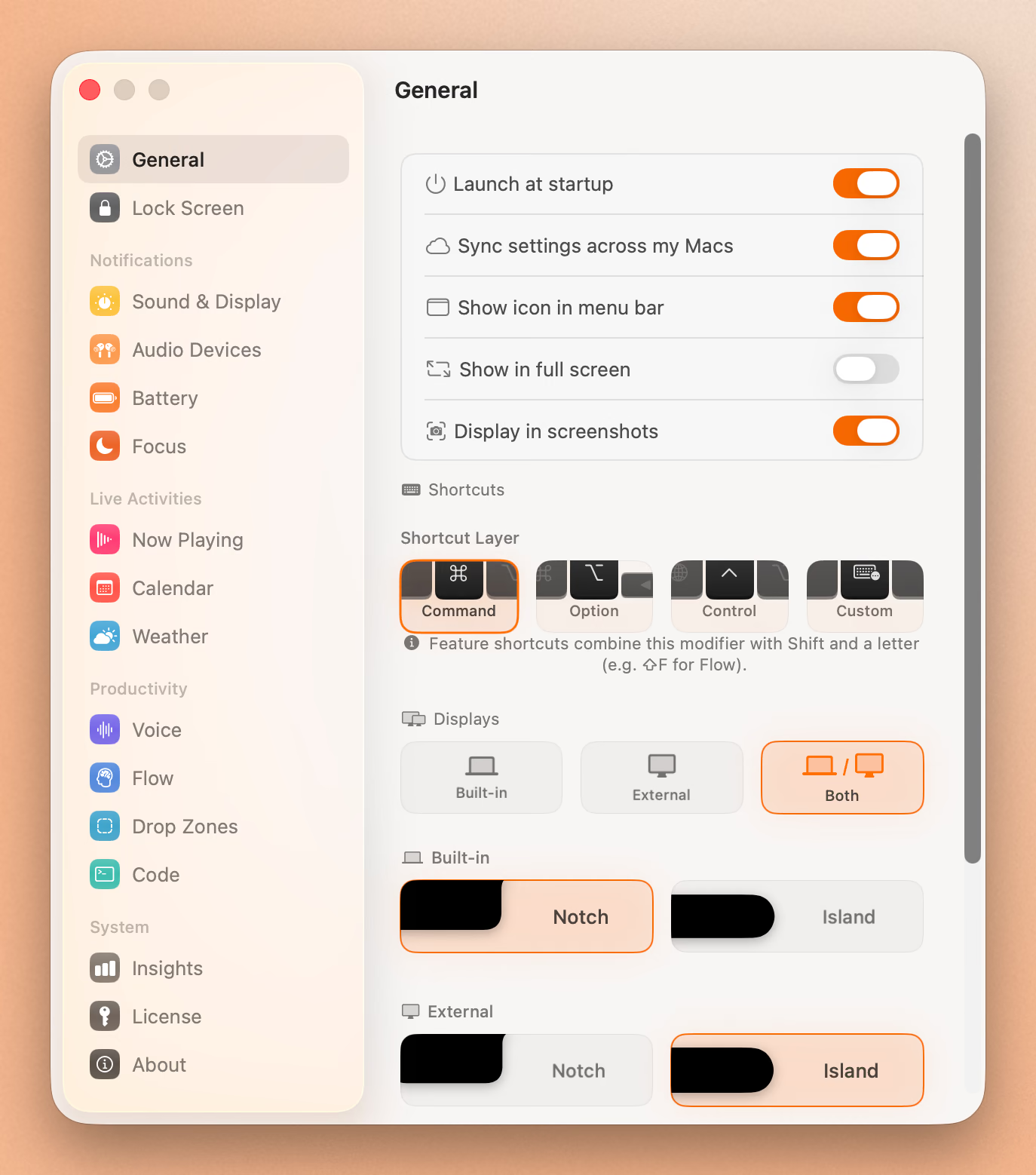
どちらのアプリも、macOS標準の音量・輝度のオーバーレイをノッチと一体化した表示に置き換えられます。ただし実装には大きな違いがあります。
Seamは音量や輝度のキーを押した瞬間に反応し、独自のHUDを表示します。macOS標準のオーバーレイは完全に抑制されるため、二重に表示されることがありません。
さらにSeamには賢いフィルタリングがあります。自動調整による小さな輝度変化は無視され、文字起こしアプリによる急な音量変化も抑えられるので、HUDが乱発されません。
NotchNookもHUDの置き換えに対応し、独自のデザインを用意しています。「HUD replacement」をオンにすると、画面上の表示をノッチ領域にまとめられます。機能としては十分ですが、オーバーレイが二重に出たり、HUDが遅れたりするという報告もあります。
勝者:Seam。システムHUDを完全に抑制するので、二重表示は起こりません。
デバイス接続の通知
ここはSeamが際立つ部分です。AirPods、Beatsのヘッドフォン、そのほかのBluetoothオーディオ機器を接続すると、Seamはデバイスの識別と詳細なバッテリー情報を含む通知を表示します。
Seamが表示する内容:
- デバイスのモデルの自動認識(AirPods Pro 2、Beats Fit Proなど)
- 左イヤホン・右イヤホン・充電ケースそれぞれのバッテリー残量
- 対応するApple製デバイスの映像アニメーション
- 接続・切断の即時検知
NotchNookにデバイス接続の通知はありません。メディア操作やさまざまなウィジェットは備えていますが、Bluetoothデバイスの認識は機能に含まれていません。
勝者:Seam。NotchNookに存在しないデバイス認識を丸ごと備えています。
集中モードの検知
Seamは集中モード(おやすみモード、仕事、ゲーム、睡眠、カスタムモード)の切り替えを検知し、ノッチに通知を表示します。特筆すべきは、そのためのアクセス許可を一切求めない点です。
Seamはアクセス許可なしで集中モードを検知します。集中モードが有効なまま別のモードへ切り替えた場合も拾えます。アイコン・色・モード名といった情報も自動で取得します。
独自アイコンを設定したカスタムの集中モードにも対応し、ゲームやマインドフルネスのシステムアイコン、自分で作ったモードも扱えます。
NotchNookに集中モードの検知はありません。有効かどうかはコントロールセンターで自分で確認する必要があります。
勝者:Seam。アクセス許可なしで動く、プライバシーに配慮した集中モード検知です。
バッテリーの監視
SeamはMacBookのバッテリー状態を監視し、変化に即座に反応します。通知が出るのは次のときです。
- 充電器を接続したとき(充電音付き)
- バッテリーが20%以下になったとき(警告音付き)
Seamが動くのは電源の状態が実際に変わったときだけで、バックグラウンドで走査し続けることはありません。
NotchNookはバッテリー監視を主要機能として備えていません。メニューバーにあるmacOS標準のバッテリー表示に頼ることになります。
勝者:Seam。意味のあるタイミングで知らせてくれる、賢いバッテリー監視です。
ファイル一時置きとAirDrop
NotchNookには「Tray」というファイル一時置きがあり、ノッチにファイルをドラッグして一時的に保管できます。そこからほかのアプリへドラッグしたり、内蔵のAirDrop連携で近くのデバイスへ送ったりできます。ファイルのやり取りが多い進め方には便利です。
Seamはファイル一時置きをあえて備えていません。ノッチは情報を表示する場所であり、第2のDockや作業台にすべきではない、という考え方です。ファイルを一時的に置きたいなら、Finderの標準機能か専用のアプリを使うのがよいという立場です。
勝者:NotchNook。ファイル一時置きが重要なら、選ぶべきはこちらです。
ウィジェットとカスタマイズ
NotchNookは幅広いカスタマイズに対応します。
- 予定を表示するカレンダーウィジェット
- 自動化を実行するショートカットウィジェット
- Webカメラを確認できるミラーウィジェット
- カラーテーマの変更
- 背景の演出と視覚効果
- 触覚フィードバックの設定
- 柔軟な外観設定
思いどおりの見た目になるまで、何時間でも調整できます。カスタマイズを楽しむ上級者にとっては大きな魅力です。
Seamは逆の方針で、カスタマイズは意図的に最小限です。ノッチアプリは設定しなくても使えるべきだ、という考え方です。色は吟味して選ばれ、アニメーションには理由があり、ひと目で読み取れることを最優先に組み立てられています。
勝者:カスタマイズを楽しむならNotchNook、設定せずに使いたいならSeamです。
バッテリーと性能
ノートパソコンで使う人にとっては、ここが最も重要な違いかもしれません。
負荷を抑えたSeamの設計
Seamは音量・輝度・バッテリー・デバイス接続・集中モードのいずれも、実際に何かが変わったときだけ動くよう設計されています。何も起きていないとき、アプリは文字どおり何もしません。
- 音量と輝度の変化は起きた瞬間に検知
- バッテリー状態の変化は即座に反映
- 集中モードの切り替えは自動で取得
- Bluetooth接続はペアリングと同時に認識
そのため待機中のCPU使用率はほぼゼロです。アクティビティモニタでも影響はごくわずかにしか見えません。
NotchNookのバッテリー面の懸念
NotchNookは2024年1月の公開以来、バッテリー消費の報告が続いています。ユーザーの声とレビューによると、次のような状況です。
- macOSのアクティビティモニタで、NotchNookが高消費電力のアプリとして表示されることが多い
- NotchNookを動かすとバッテリー駆動時間が10時間から6〜7時間に落ちるという報告
- MacBook Pro M4では、待機中に1時間あたり5%減るという報告
- 待機中でもCPU使用率が8〜12%になる事例が記録されている
開発元は問題を認め、バージョン1.5.2以降で修正を出していますが、報告を見る限り、特に新しいmacOSやM4チップでは多くのユーザーで症状が残っています。
対処法として勧められているのはバージョン1.4.6へ戻すことですが、その場合は新しい機能を使えなくなります。
勝者:Seam。イベント駆動の設計により、バッテリーへの影響が測れる形で小さくなっています。
価格の比較
| Seam | NotchNook | |
|---|---|---|
| 価格 | $29 | 月額$2または$15 |
| 形態 | 買い切り | サブスクリプションまたは買い切り |
| 台数 | 2台 | 2台(どちらのプランも) |
| トライアル | あり | 48時間の無料トライアル(カード不要) |
Seamは買い切りのみのシンプルな価格です。$29ですべての機能が使え、サブスクリプションも継続課金もありません。
NotchNookは月額$2か買い切り$15を選べて、どちらもMac 2台まで使えます。買い切りはSeamより$14安いです。月額のほうは8か月目で合計が$15を超えるので、長く使うなら買い切りが得です。
どちらも無料で試せるので、決める前に確かめられます。NotchNookのトライアルは48時間で、全機能が使え、カードの登録もいりません。
勝者:価格ではNotchNook。買い切り同士で比べると、Seamより$14安く済みます。
Put Your Notch To Work
That black bar already takes up space. Give it music, timers, and voice typing.
無料でダウンロード
安定性とメンテナンス
Seamは機能を絞ったネイティブのMacアプリとして作られているため、想定外の状況や不具合の余地が少なくなります。アップデートも機能追加より作り込みに重点があります。
NotchNookは活発に開発され、更新も頻繁です。ただしユーザーからは次のような報告があります。
- カレンダーウィジェットに予定が入らないことがある
- 外部カメラでミラーウィジェットに不具合が出る
- macOS 15.4以降で起動時にクラッシュする
- macOSのアップデート後に機能が壊れる(macOS Tahoeでの報告を含む)
開発者はDiscordでの反応がよく、修正にも積極的に取り組んでいますが、機能が多い分だけ壊れうる箇所も増えます。
勝者:Seam。機能を絞った無駄のない設計は、壊れる箇所も少なくなります。
Seamが向いている人
次に当てはまるならSeamです。
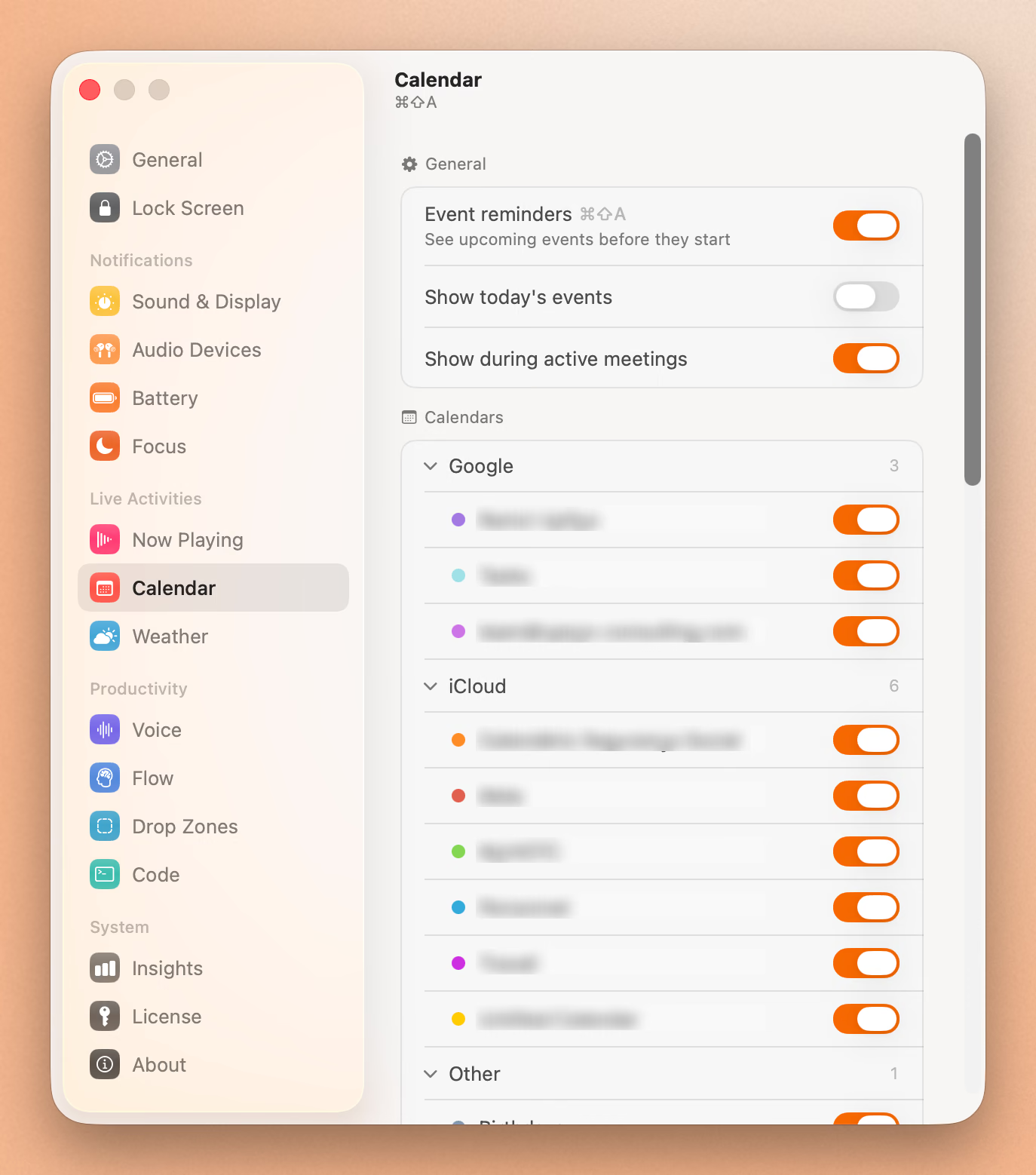
- バッテリーを重視する:何かが変わったときだけ動き、影響は最小限
- 設定せずに使いたい:構成は不要、そのまま動く
- デバイスの状態を知りたい:AirPodsやBeatsのバッテリーまで表示する通知
- 集中モードを使う:アクセス許可不要、カスタムモードにも対応
- Macらしい感触が好み:macOSになじむデザイン
- 買い切りがいい:サブスクリプションは一切なし
NotchNookが向いている人
次に当てはまるならNotchNookです。
- ファイル一時置きとAirDropが必要:ファイルを素早く置ける場所が作業に組み込まれている
- ウィジェットが欲しい:カレンダー・ショートカット・ミラーなどのツール
- カスタマイズを楽しむ:色・効果・触覚・レイアウトの調整
- ノッチのないMacを使う:NotchNookはすべてのMacで動作
- 調整の手間を厭わない:バッテリーや安定性の問題に付き合う覚悟がある
結論
NotchNookは何でもこなそうとする多機能な選択肢です。ウィジェット、ファイル一時置き、幅広いカスタマイズが欲しくて、バッテリーの懸念を許容できるなら、期待に応えてくれます。この機能量で買い切り$15なら安いほうです。
Seamは、バッテリーを削ることも設定を繰り返すこともなく、ノッチに役立つ情報を出したい人のための絞り込まれた選択肢です。何かが変わったときだけ動くという方針は、単なる技術的な細部ではありません。機能の数よりバッテリーを優先するという、設計の中心にある判断です。
ほとんどの人にとっては、Seamのほうが釣り合いが取れていると考えています。必要な機能を徹底して作り込み、システムへの負荷は最小限に抑える。NotchNookを試してバッテリーの減りや重さが気になったなら、Seamが探していたものかもしれません。
Seamを試すなら:MacにSeamをダウンロード。時間と同じくらいバッテリーを大事にするMacのノッチアプリです。
関連:NotchNook vs Boring Notch vs Seam | Seam vs Boring Notch | 2026年のMacノッチアプリ比較
関連記事
Put Your Notch To Work
That black bar already takes up space. Give it music, timers, and voice typing.
無料でダウンロード