
Funktionieren Notch Apps auf dem MacBook Air? Ja, so geht's

Wenn Sie ein MacBook Air mit M2, M3 oder M4 Chip besitzen, haben Sie eine Notch: diese kleine Kamera-Aussparung oben am Bildschirm. Die meisten behandeln die MacBook Air Notch als toten Bereich, aber das muss nicht sein. Notch Apps machen daraus ein lebendiges Kontrollzentrum für Musik, Timer, Kalendertermine und mehr.
Kurz gesagt: Ja, Notch Apps funktionieren auf dem MacBook Air (M2 und neuer). Die Notch ist genauso groß wie beim MacBook Pro. Apps wie Seam, NotchNook und Boring Notch unterstützen sie alle. Und falls Ihr Mac gar keine Notch hat: Der Island-Modus von Seam platziert ein frei schwebendes Dynamic Island an beliebiger Stelle auf dem Bildschirm.

Welche MacBooks haben eine Notch?
Nicht jeder Mac hat eine Notch. Hier die vollständige Liste:
MacBook Air (Modelle mit Notch):
- MacBook Air M2 (2022)
- MacBook Air M3 (2024)
- MacBook Air M4 (2025)
MacBook Pro (Modelle mit Notch):
- MacBook Pro 14” (2021, M1 Pro/Max und neuer)
- MacBook Pro 16” (2021, M1 Pro/Max und neuer)
Die Notch am MacBook Air ist physisch genauso groß wie beim MacBook Pro. Notch Apps verhalten sich auf beiden Geräten identisch. Wenn eine App mit der Notch eines MacBook Pro funktioniert, funktioniert sie auch mit der Notch eines MacBook Air.
Was ist mit Macs ohne Notch?
Viele Macs haben keine Notch:
- iMac (alle Modelle)
- Mac Mini und Mac Studio
- Mac Pro
- MacBook Air M1 (2020)
- MacBook Pro 13” (2020 und älter)
- Jedes MacBook an einem externen Display
Wenn Sie eines dieser Geräte nutzen, denken Sie vielleicht, Notch Apps kommen nicht infrage. Für die meisten Apps stimmt das auch. Seam hat jedoch eine Funktion namens Island-Modus, die auf jedem Mac funktioniert, mit oder ohne Notch.
Island-Modus: Dynamic Island auf jedem Mac
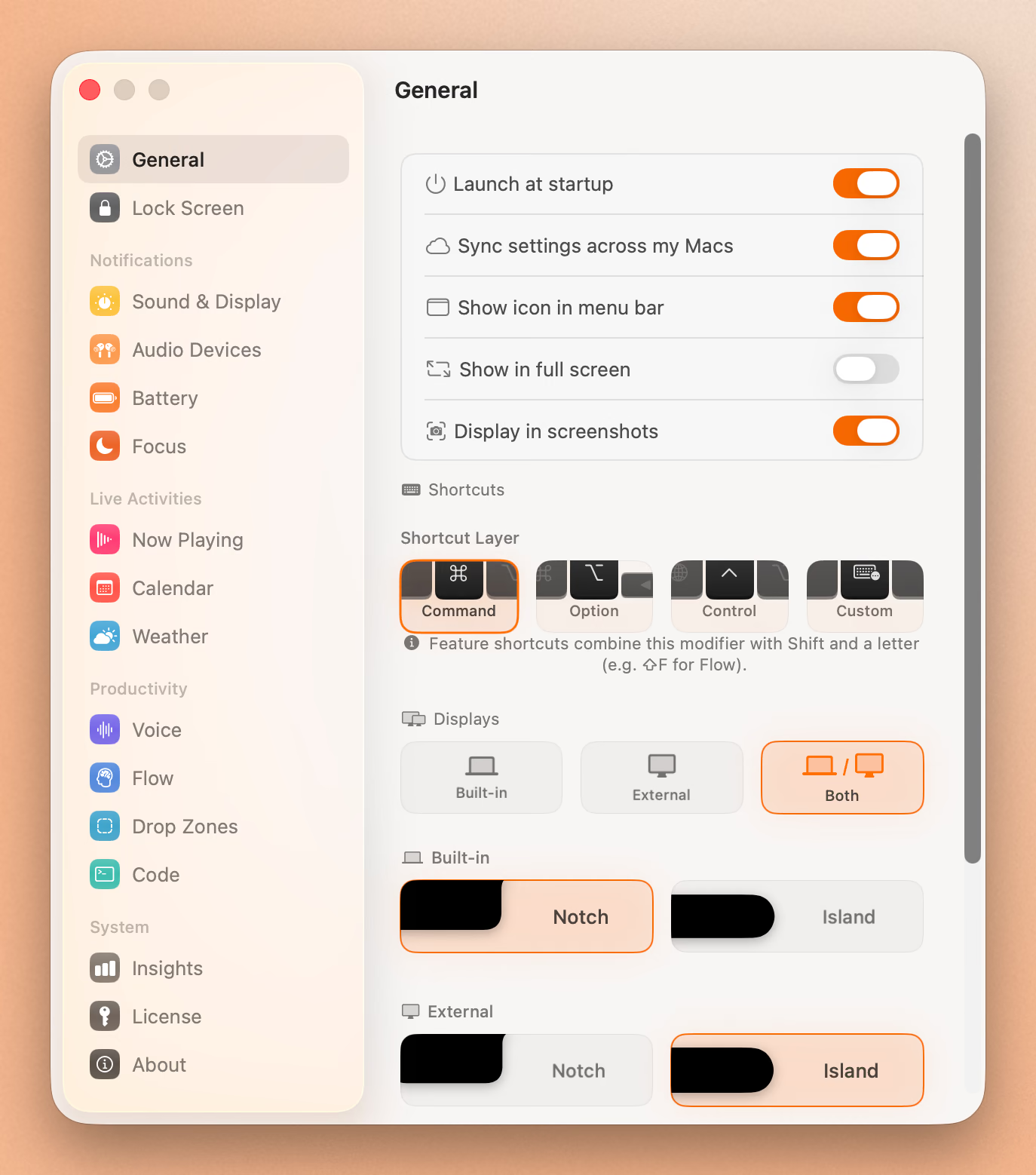
Der Island-Modus unterscheidet Seam von anderen Notch Apps. Statt eine physische Notch vorauszusetzen, kann Seam eine frei schwebende Anzeige im Stil des Dynamic Island oben auf Ihrem Bildschirm einblenden. Sie sieht aus und verhält sich wie die Notch-Version, nur eben dort positioniert, wo Sie es möchten.
Damit können Sie Seam nutzen auf:
- einem iMac am Schreibtisch
- einem Mac Mini am Ultrawide-Monitor
- dem externen Monitor Ihres MacBook Air
- einem älteren MacBook ohne Notch
Der Island-Modus aktiviert sich automatisch, sobald Seam erkennt, dass Ihr aktuelles Display keine Notch hat. Sie können ihn auch in den Einstellungen erzwingen, falls Sie die schwebende Variante sogar auf einem MacBook mit Notch bevorzugen.
Notch Apps, die auf dem MacBook Air funktionieren
Hier die wichtigsten Notch Apps für macOS, jeweils mit dem Hinweis, ob sie das MacBook Air unterstützen.
Seam
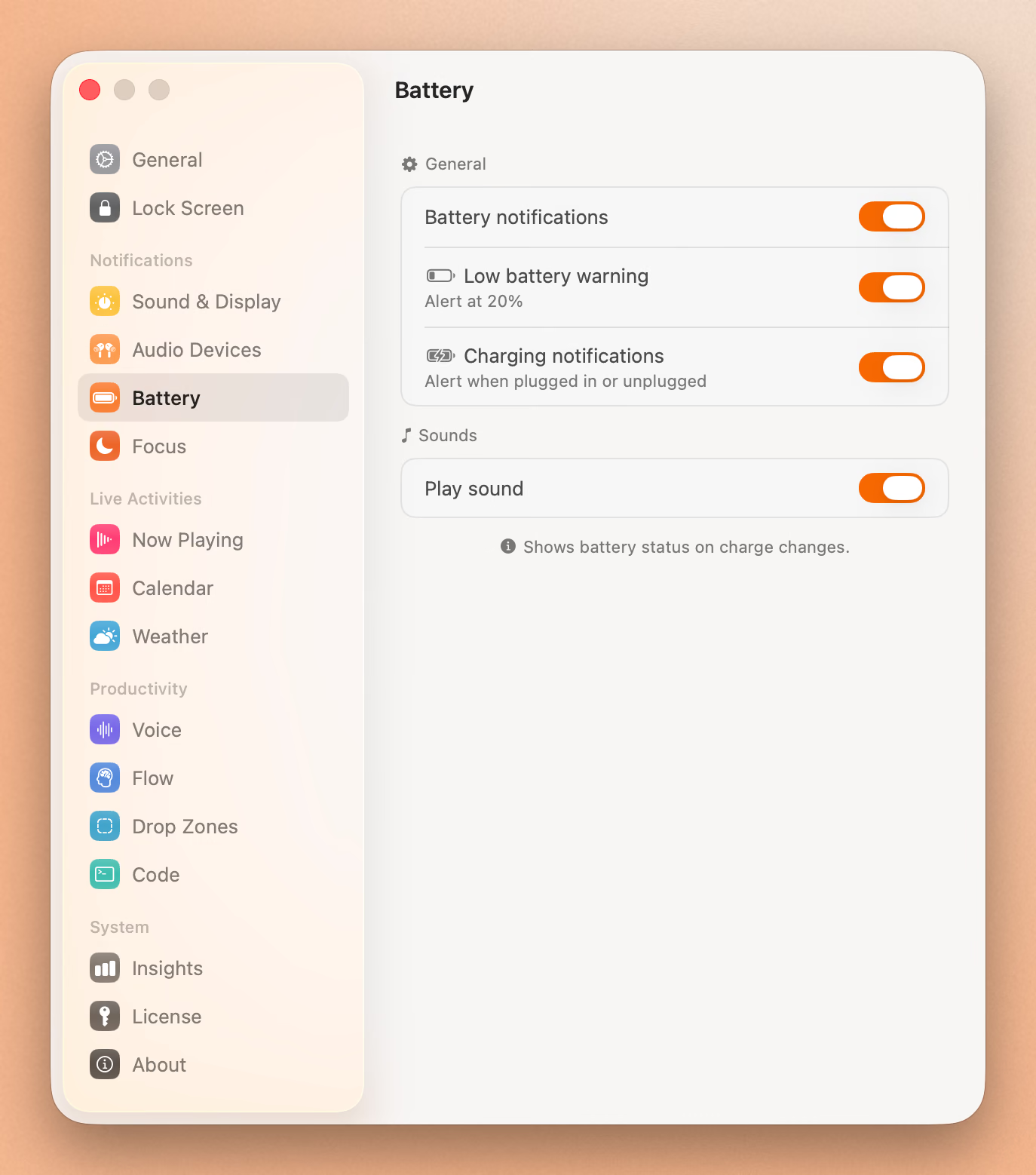
Seam verwandelt Ihre Notch (oder jeden Mac-Bildschirm) in ein Dynamic Island. Es zeigt Live-Musiksteuerung mit Albumcover, Fokus-Timer, Kalendertermine, AirPods- und Geräteverbindungen, Batteriestatus, Lautstärke-HUD und Helligkeits-HUD, Sprachtranskription sowie Ablagezonen für Dateien per Drag-and-drop.
- MacBook Air Unterstützung: Ja (M2+)
- Ohne Notch nutzbar: Ja, über den Island-Modus
- Preis: 29 $ einmalig
- Website: getseam.app
Boring Notch
Eine Open-Source Notch App mit Musiksteuerung, Batterieanzeigen und einer Dateiablage. Ordentlicher Funktionsumfang für eine kostenlose App.
- MacBook Air Unterstützung: Ja
- Ohne Notch nutzbar: Eingeschränkt
- Preis: Kostenlos (Open Source)
NotchNook
Bietet Widgets, Schnelleinstellungen und Mediensteuerung im Notch-Bereich. Abo-Modell mit vielen Anpassungsmöglichkeiten.
- MacBook Air Unterstützung: Ja
- Ohne Notch nutzbar: Nein (setzt eine Notch voraus)
- Preis: Abo
TopNotch
Ein einfacheres Werkzeug, das die Notch hinter einem schwarzen Balken am oberen Bildschirmrand verschwinden lässt. Es fügt der Notch keine Funktionen hinzu, sondern blendet sie nur optisch aus.
- MacBook Air Unterstützung: Ja
- Ohne Notch nutzbar: Nicht relevant (die App blendet die Notch aus, statt sie zu nutzen)
- Preis: Kostenlos
Put Your Notch To Work
That black bar already takes up space. Give it music, timers, and voice typing.
Kostenlos herunterladen
Seam auf dem MacBook Air einrichten
Die Einrichtung dauert etwa eine Minute.
- Seam herunterladen von getseam.app oder per Homebrew installieren:
brew install --cask seam-app - Seam öffnen. Die App erkennt die Notch Ihres MacBook Air automatisch.
- Berechtigungen erteilen. Seam fragt nach Bedienungshilfen-Zugriff (für die Notch-Anzeige) und optional nach Mikrofon-Zugriff (für die Sprachtranskription).
- Musik abspielen. Öffnen Sie Apple Music oder Spotify. Die Notch erwacht mit Albumcover und Wiedergabesteuerung zum Leben.
- Funktionen entdecken. Fahren Sie mit dem Mauszeiger über die Notch, um die erweiterte Ansicht zu sehen. Starten Sie eine Fokus-Session, werfen Sie einen Blick auf Ihren Kalender oder ändern Sie die Lautstärke.
Seam läuft im Hintergrund und wird nur aktiv, wenn etwas Relevantes passiert. Es leert weder Ihre Batterie noch bremst es Ihren Mac aus.
MacBook Air vs MacBook Pro: Gibt es Notch-Unterschiede?
Oft kommt die Frage, ob sich die Notch am MacBook Air anders verhält als beim Pro. Kurze Antwort: nein.
Gleiche Notch-Größe. Apple verwendet bei Air und Pro identische Notch-Abmessungen (ab der M2-Generation). Das Kameramodul ist bei beiden dieselbe 1080p FaceTime-Kamera.
Gleicher Anzeigebereich. Die Notch belegt relativ zum Display denselben Pixelbereich. Apps, die den Notch-Bereich vermessen, erhalten auf Air und Pro dieselben Werte.
Gleiche App-Kompatibilität. Jede Notch App, die auf dem MacBook Pro läuft, funktioniert identisch auf dem MacBook Air. Es gibt in macOS keine Pro-exklusiven Notch-Funktionen.
Die einzigen nennenswerten Unterschiede zwischen Air und Pro haben nichts mit der Notch zu tun: Lautsprecher, Display-Helligkeit, ProMotion-Bildwiederholrate und Leistung. Nichts davon beeinflusst, wie Notch Apps funktionieren.
FAQ
Hat das MacBook Air M1 eine Notch?
Nein. Das MacBook Air M1 (2020) hat einen klassischen schmalen Rahmen ohne Notch. Wenn Sie auf dem M1 Air ein Dynamic Island Erlebnis möchten, nutzen Sie den Island-Modus von Seam.
Kann ich Notch Apps auf einem externen Monitor nutzen?
Die meisten Notch Apps funktionieren nur auf dem eingebauten Display. Seam ist die Ausnahme: Der Island-Modus blendet ein Dynamic Island auf jedem angeschlossenen Display ein, auch auf externen Monitoren.
Beeinträchtigen Notch Apps die Leistung des MacBook Air?
Gut gebaute Notch Apps haben minimalen Einfluss. Seam ist ereignisgesteuert, wacht also nur auf, wenn sich etwas ändert (ein neuer Song, ein Timer-Tick, ein Kalendertermin). Es fragt nichts im Hintergrund ab und lässt keine Dauer-Animationen laufen.
Ist die MacBook Air Notch ohne Drittanbieter-Apps nützlich?
Standardmäßig nutzt macOS den Notch-Bereich nur für die Menüleiste und die Kamera. Links und rechts der Notch erscheinen Menüleistensymbole, die Notch selbst bleibt aber ohne jede Interaktion. Eine Notch App ist der einzige Weg, diesen Bereich funktional zu machen.
Wird Apple Dynamic Island in macOS einbauen?
Apple hat dazu nichts angekündigt. Dynamic Island gibt es auf iPhone und iPad, macOS hat kein eingebautes Gegenstück. Drittanbieter-Apps wie Seam sind derzeit der einzige Weg zu diesem Erlebnis auf dem Mac.
Funktioniert Seam mit Apple Music und Spotify?
Ja. Seam zeigt Now Playing Informationen live aus jeder App, die das macOS-Mediensystem nutzt. Dazu gehören Apple Music, Spotify, YouTube in Safari, Podcasts und mehr.
Die MacBook Air Notch sinnvoll nutzen
Die MacBook Air Notch muss nicht untätig herumsitzen. Mit einer Notch App wie Seam wird sie zu einem Live-Dashboard für Musik, Fokus-Sessions, Kalendertermine und Schnellzugriffe. Und falls Sie Ihr Air einmal am externen Monitor nutzen oder auf einen Mac ohne Notch wechseln, sorgt der Island-Modus dafür, dass alles weiter funktioniert.
Laden Sie Seam herunter und testen Sie es kostenlos.
Weiterführende Artikel
Put Your Notch To Work
That black bar already takes up space. Give it music, timers, and voice typing.
Kostenlos herunterladen